外観
11. Shopify Flow で自動化・連携
このページでやること: Shopify Flow と組み合わせて、「発送したら請求書を発行する」「お支払期限を過ぎたら担当者に通知する」といった作業を自動で行えるようにします。Shopify Flow をはじめて使う方に向けて、Flow の仕組みから説明します。
Shopify Flow とは
Shopify Flow は、Shopify が提供する自動化のアプリです。「何かが起きたら、条件に合う場合に、決めた処理を行う」という流れ(ワークフロー)を、プログラムを書かずに画面で組み立てられます。
ワークフローは、次の3つの部品を上から順につないで作成します。
| 部品 | 役割 | 例 |
|---|---|---|
| トリガー | ワークフローを始めるきっかけ | 注文が作成された、注文を発送した、請求書を発行した |
| 条件 | 処理を行うかどうかの判断(省略できます) | 注文に特定のタグがある、お支払期限を過ぎた請求書が1件以上ある |
| アクション | 実際に行う処理 | 請求書を発行する、注文にタグを付ける、担当者にメールを送信する |
たとえば「注文を発送した(トリガー)→ 請求書を発行する(アクション)」とつなぐと、発送のたびに請求書が自動で発行されます。
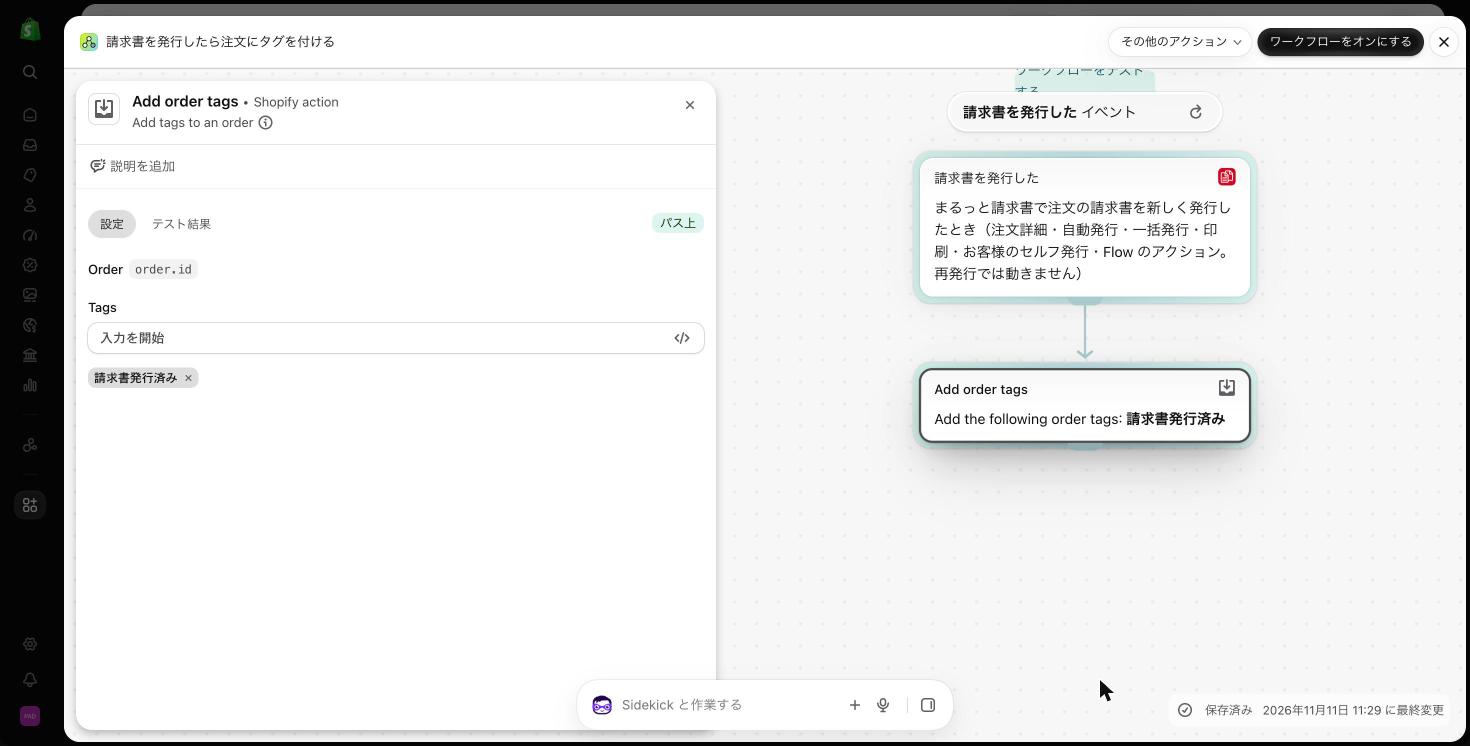
下の画面は、Flow でワークフローを編集する画面です。上の枠がトリガー(請求書を発行した)、下の枠がアクション(注文にタグを付ける「Add order tags」)で、上から下へ順に実行されます。
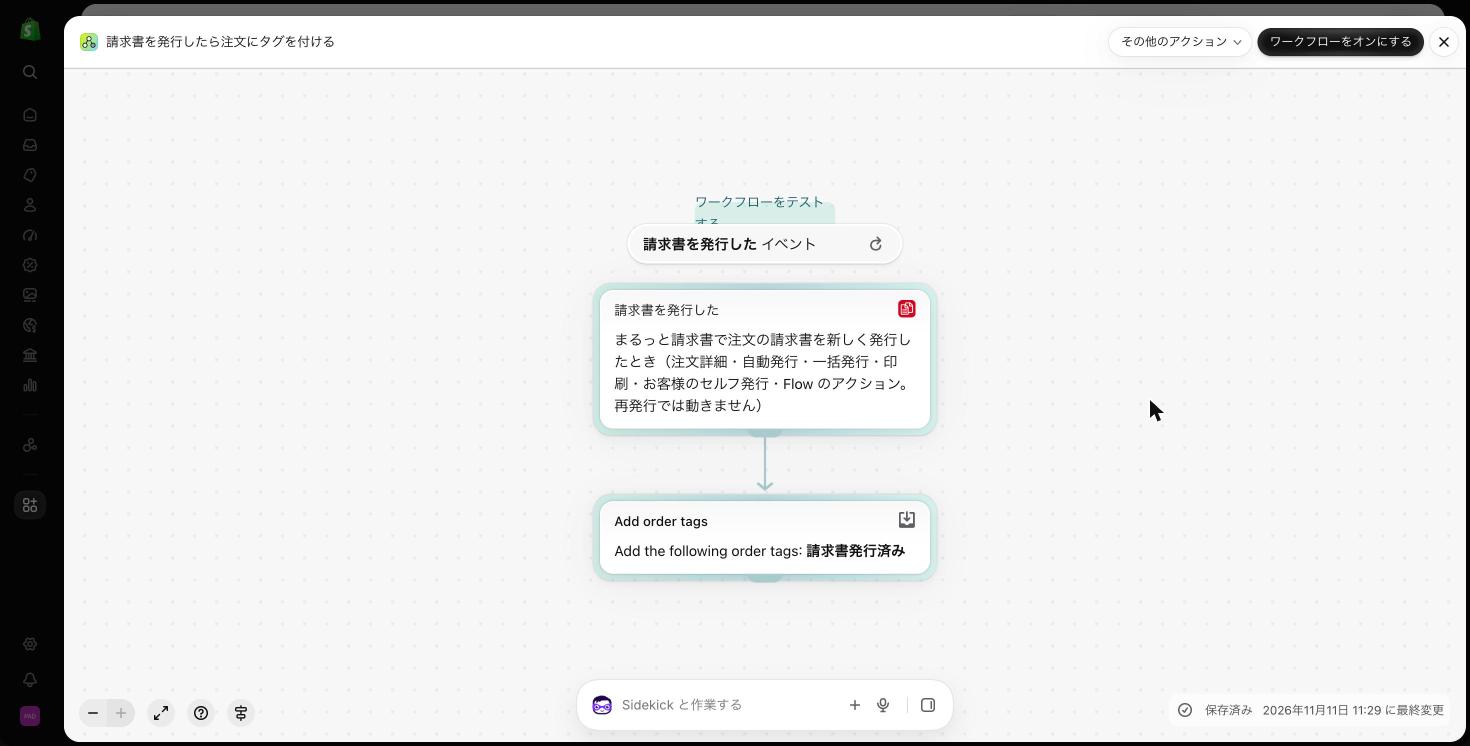
まるっと請求書をインストールしているストアでは、Flow のトリガーとアクションの一覧に、まるっと請求書のトリガー(6つ)とアクション(2つ)が追加されます。Shopify やほかのアプリのトリガー・アクションと組み合わせられます。
Shopify Flow を追加する
Shopify Flow は Shopify App Store から追加します。利用できる Shopify のプランは、Shopify ヘルプセンターでご確認ください。追加すると、Shopify 管理画面の[アプリ]に[Flow]が表示されます。
はじめてのワークフローを作成する
例として、「注文を発送したら、その注文の請求書を発行する」ワークフローを作成します(Basic プラン以上)。
- Shopify 管理画面の[アプリ]から[Flow]を開き、[ワークフローを作成]をクリックします
- [トリガーを選択]をクリックし、検索欄に
Order fulfilledと入力して、Shopify の「Order fulfilled」を選択します - トリガーの下にあるつまみをクリックして、[アクション]を選択します。検索欄に
請求書を発行すると入力し、まるっと請求書の「注文の請求書を発行する (Issue invoice)」を選択します。対象の注文は自動で設定されます - 右上の[その他のアクション]›[名前を変更]で、あとで見分けられる名前を付けます(例: 発送したら請求書を発行)
- 右上の[ワークフローをオンにする]をクリックします
手順3で検索すると、まるっと請求書のアクションが表示されます。
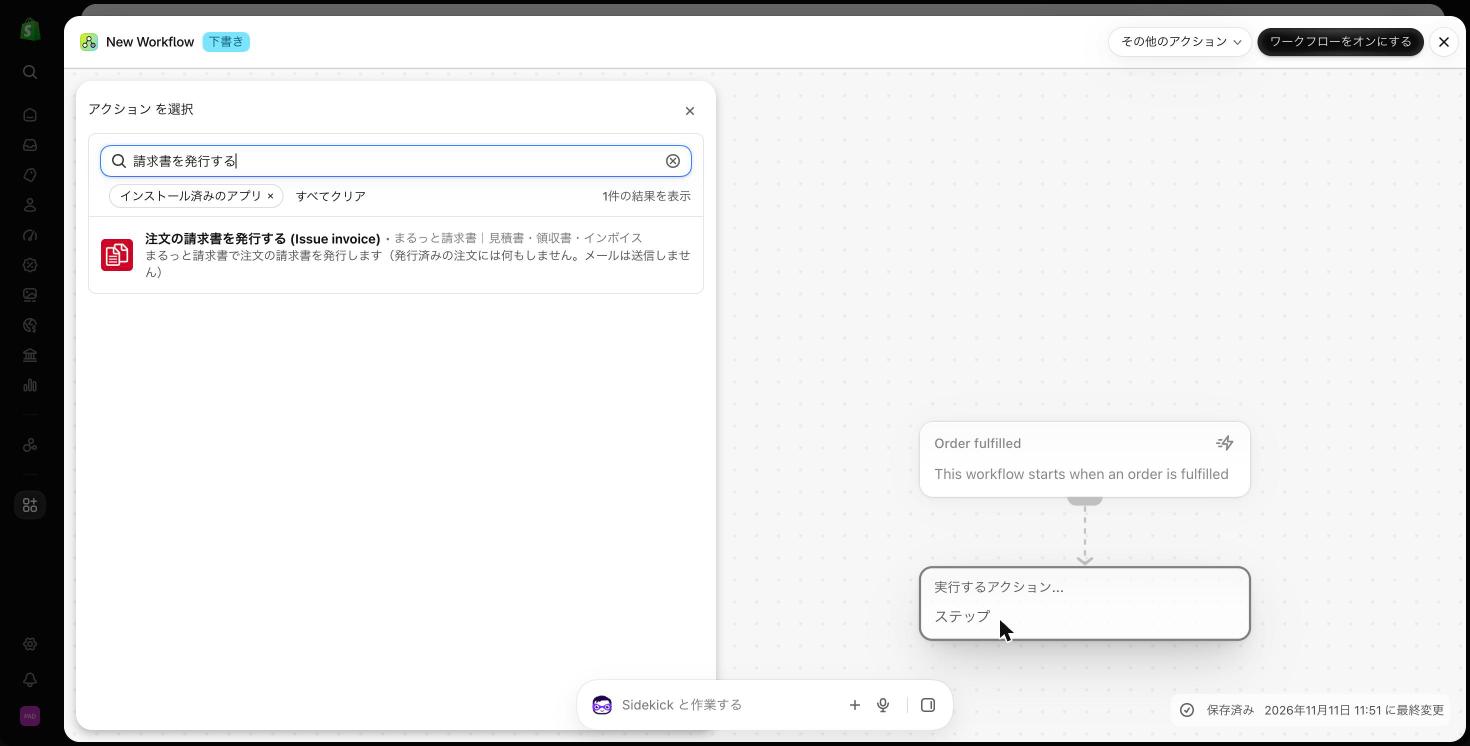
アクションを選択すると、次の画面のように、トリガー「Order fulfilled」の下にアクションがつながります。左側の設定の Order(対象の注文)は自動で入るので、入力する項目はありません。
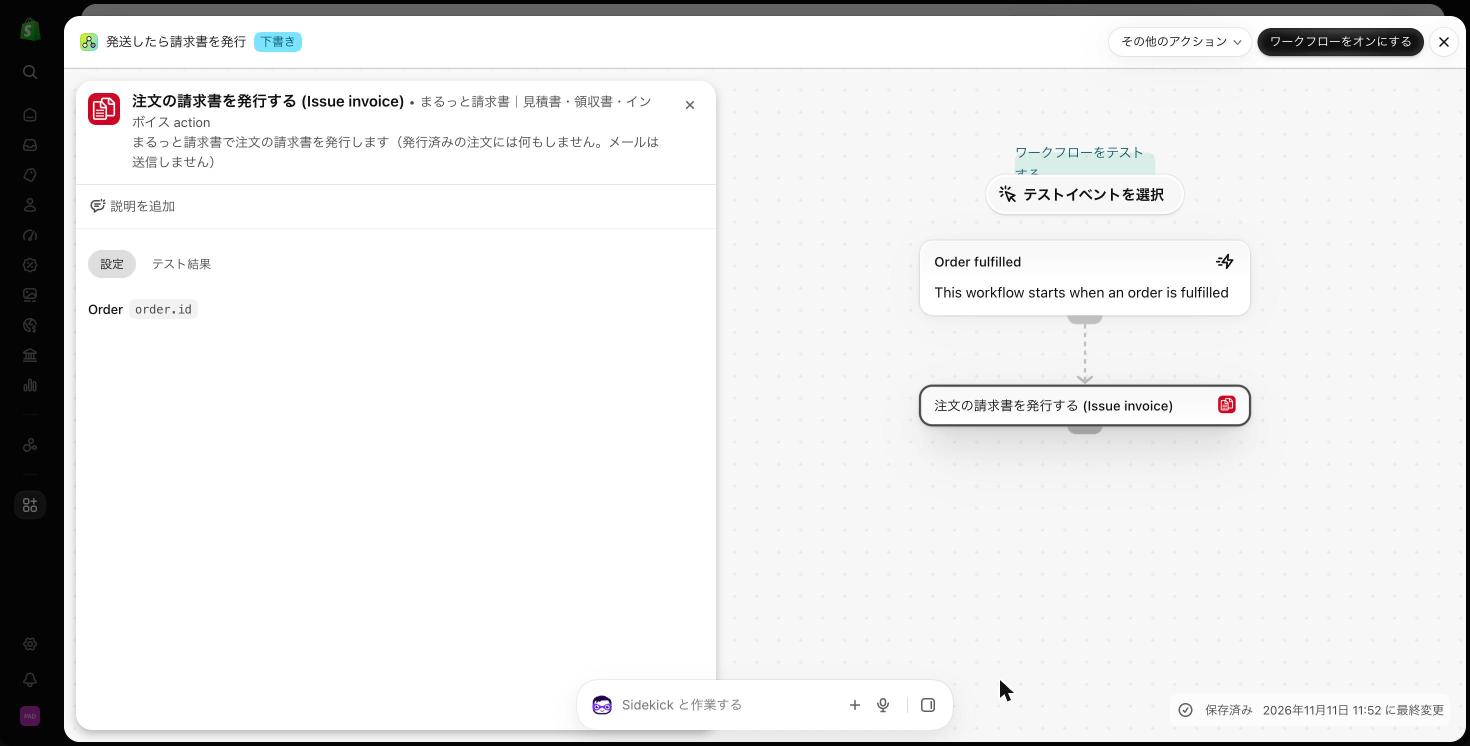
オンにしたあとに発送した注文から、請求書が発行されます。発行した請求書は、これまでどおり注文詳細や[発行済み請求書]で確認できます。
- Shopify のトリガーとアクションは英語で表示されます(
Order created、Add order tagsなど)。まるっと請求書のトリガーとアクションは、日本語の名前で検索できます - ワークフローは、オンにするまで動きません。使わなくなったワークフローは[ワークフローをオフにする]で止められます
- 「注文の請求書を発行する」は、設定の[支払い時の自動発行]とは別に動きます。両方を使っても、同じ注文に請求書が2通発行されることはありません(発行済みの注文には何もしません)
動作を確認する
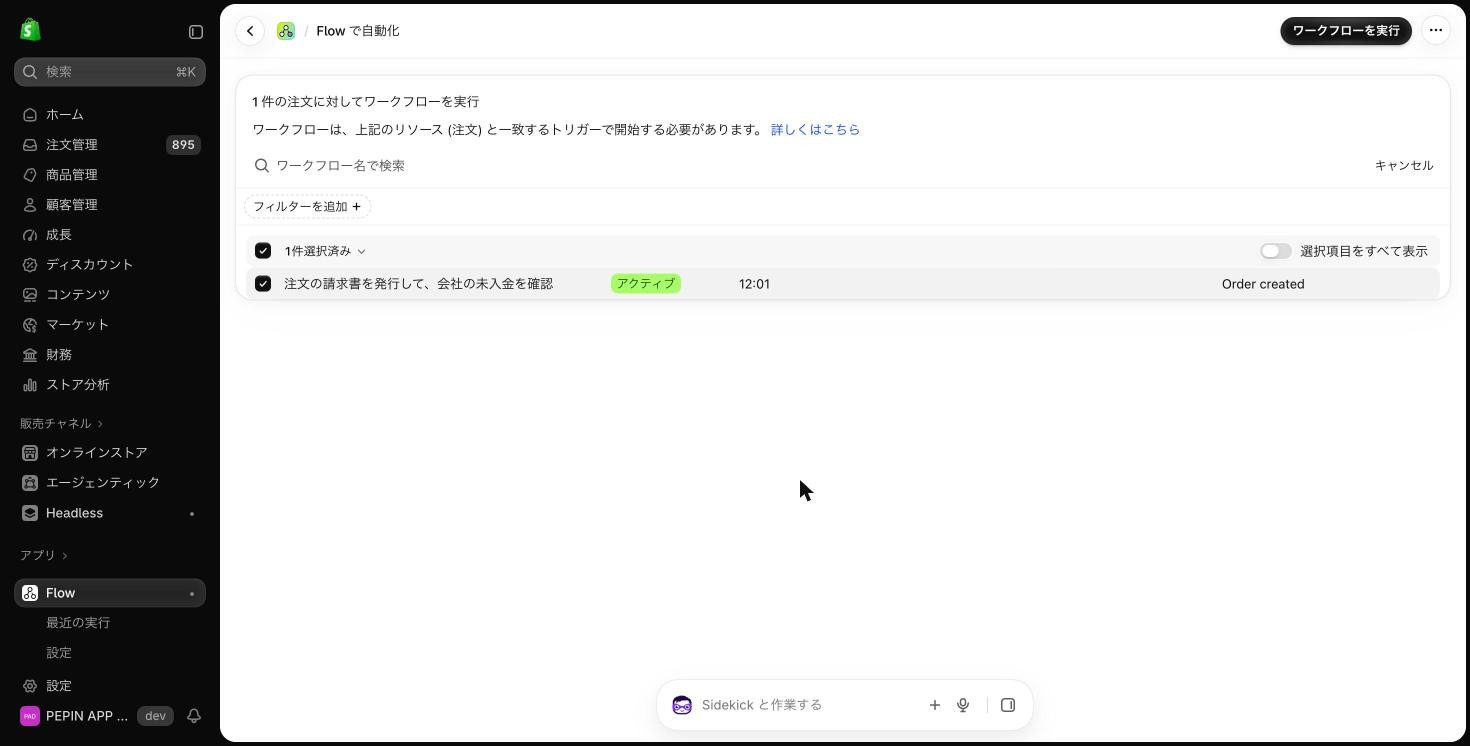
- 既存の注文で試す: トリガーが Shopify の「Order created」のワークフローは、オンにしたあと、Shopify の注文の画面の[その他の操作]›[Run Flow automation]から、その注文に対して実行できます。新しい注文を待たずに確認できます。ほかのトリガー(「Order fulfilled」など)のワークフローは、テスト用の注文を実際に発送するなどして確認します
- 結果を確認する: Flow の[最近の実行]に、ワークフローが動いた日時と結果(「3件完了」「1件のエラー」など)が表示されます。行をクリックすると、実行の詳細が開き、どのステップまで進んだかを確認できます。実行の記録は14日で削除されます
- エラーになったとき: 実行の詳細の下のほうにあるステップの一覧に、「このステップにはエラーがあります」という見出しとともに、まるっと請求書からのメッセージが表示されます(例: 会社名と登録番号が未設定、ご利用のプランでは利用できない)。エラーになったステップより後ろのステップは実行されません。メッセージに沿って設定を修正してから、もう一度実行してください
下の画面は、注文の画面の[その他の操作]›[Run Flow automation]を選択したあとの画面です。実行するワークフローにチェックを入れて、右上の[ワークフローを実行]をクリックします。
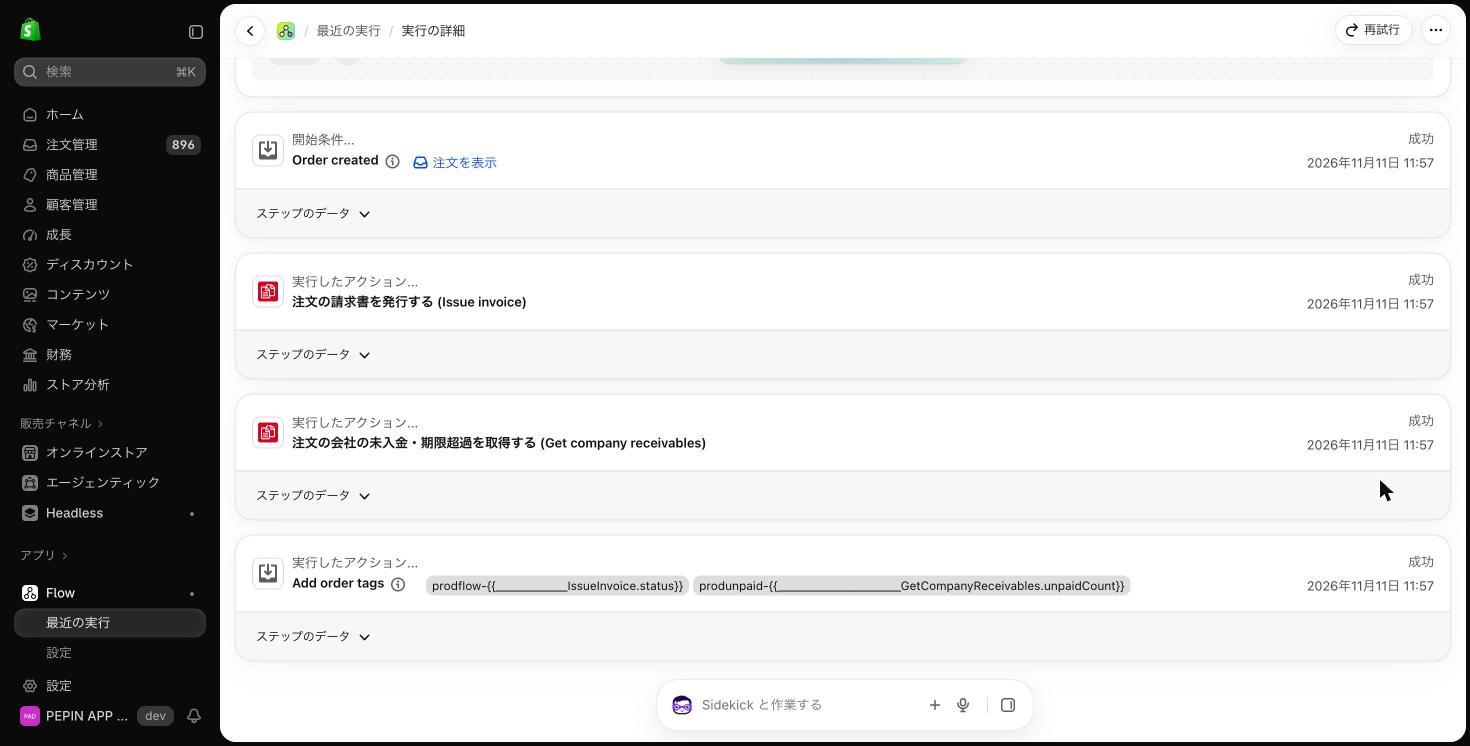
下の画面は、実行の詳細のステップの一覧です。ステップごとに「成功」と実行した日時が表示されます。
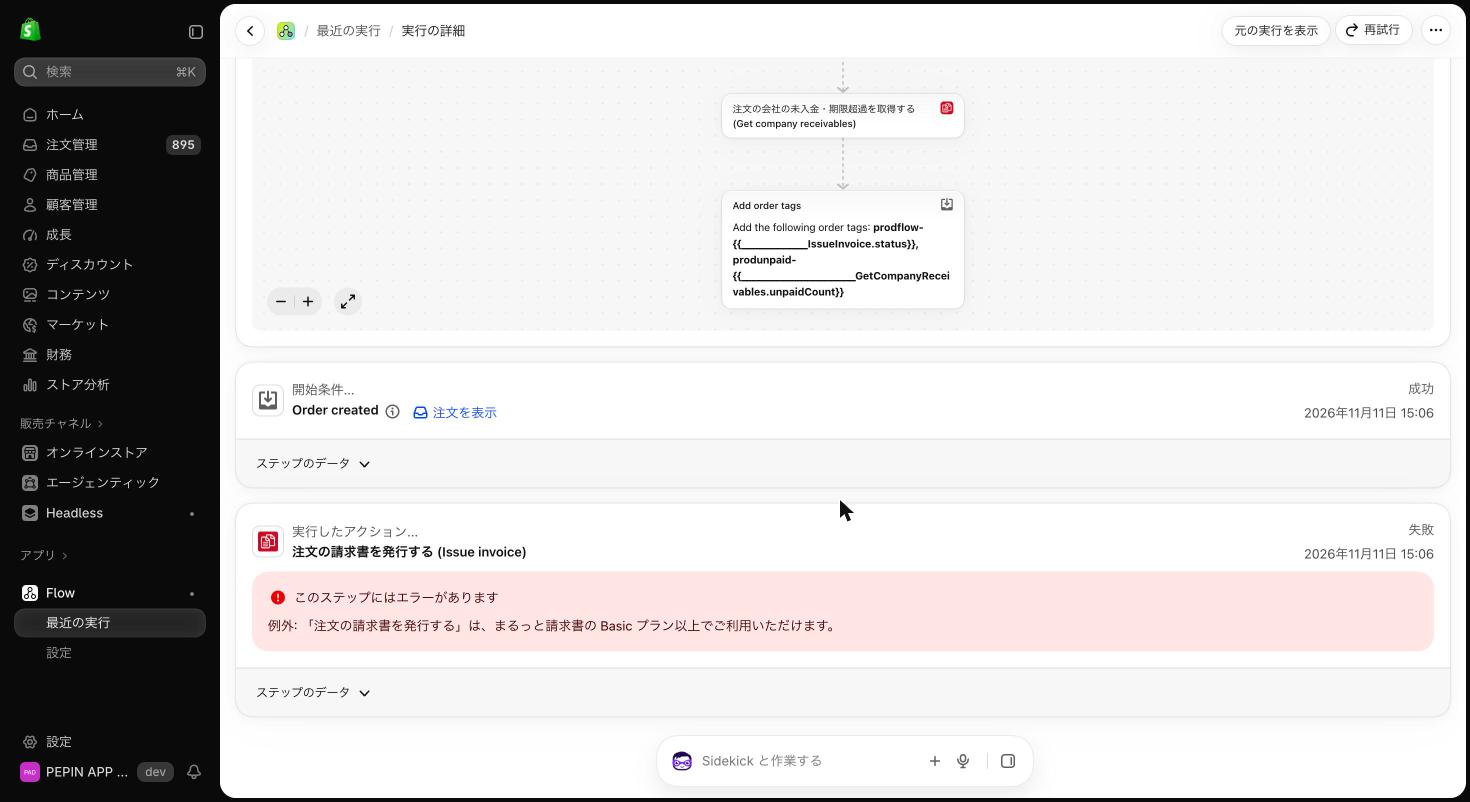
エラーになったときは、同じ場所に、エラーになったステップと理由が赤い枠で表示されます。下の画面は、「注文の請求書を発行する」を無料プランのストアで実行したときの例です。「例外:」のあとに、まるっと請求書からのメッセージが表示されています。
まるっと請求書のトリガー
まるっと請求書で次のことが起きたときに、ワークフローを開始できます。
| トリガー | 開始するとき | 利用できるプラン |
|---|---|---|
| 請求書を発行した | 注文の請求書を新しく発行したとき(注文詳細・自動発行・一括発行・印刷・お客様のセルフ発行・Flow のアクション。再発行では開始しません) | Basic 以上 |
| 見積書が承認された | お客様がメールのリンク・お客様アカウントで見積書を承認したとき | Pro 以上 |
| 合算請求書を発行した | 作成画面・締め処理で合算請求書を発行したとき | Pro 以上 |
| 合算請求書の入金を記録した | 入金を記録し終えたとき | Business |
| 合算請求書のお支払期限を過ぎた | 入金を記録しないままお支払期限を過ぎたとき(1通につき1回) | Business |
| 締め日を過ぎた未請求の取引先がある | 取引先の締め日を過ぎて、その締め期間の合算請求書をまだ発行していない取引先があるとき(締め日・締め期間ごとに1回。締め日の翌朝) | Business |
トリガーが渡す次の値は、後続の条件やメッセージで利用できます。
- 請求書を発行した: 注文(Flow で注文のタグ・お客様などを参照できます)・請求書の番号・金額・発行日・発行した経路(Flow のアクションで発行したときは
flow)・アプリの注文の画面へのリンク - 見積書が承認された: 見積書の番号・宛名・金額・承認した日・承認した場所・アプリの見積書の画面へのリンク。承認は記録するだけで、注文にするのは店舗の操作です
- 合算請求書の3つ: 請求書の番号・宛名(取引先)・金額・お支払期限・対象期間・会社の ID・アプリの一覧へのリンク
- 締め日を過ぎた未請求の取引先がある: 締め日・締め期間・未請求の取引先の数と名前・締め処理の画面へのリンク(開くと、その締め日で注文の集計を始めます。発行はしません)
「締め日を過ぎた未請求の取引先がある」は、ダッシュボードのお知らせと同じ基準で判定します。この判定では注文を確認しないため、その期間に注文のない取引先も含みます。締め処理の画面でその締め期間を一度集計した場合は、開始しません。
まるっと請求書のアクション
ワークフローの途中で、まるっと請求書に次の処理を依頼できます。
| アクション | 行うこと | 利用できるプラン |
|---|---|---|
| 注文の請求書を発行する (Issue invoice) | その注文の請求書を発行します(メールは送信しません) | Basic 以上 |
| 注文の会社の未入金・期限超過を取得する (Get company receivables) | その注文の会社(B2B)あての合算請求書のうち、入金を記録していないもの・お支払期限を過ぎたものの件数と金額を返します | Business |
どちらのアクションも、注文を渡すトリガー(Shopify の「Order created」「Order fulfilled」など)のあとに追加します。
注文の請求書を発行する
「発送したら請求書を発行する」「特定のタグの注文にだけ発行する」のように、発行するタイミングと対象を Flow のトリガーと条件で決められます。
- 発行済みの注文には何もしません(同じ注文に請求書を2通発行しません)
- 次の注文には発行しません: お客様の名前がない注文(宛名を確認できないため、注文の画面から発行してください)・請求できる明細がない注文・合算請求書で請求済みの注文
- 設定の会社名と登録番号が未入力のときは発行せず、ワークフローの実行はエラーになります
- 結果として、発行したか(
status:ISSUED発行した・ALREADY_ISSUED発行済みだった・SKIPPED発行しなかった)・発行しなかった理由・請求書の番号・金額・発行日・アプリの注文の画面へのリンクを返します - 発行すると、トリガー「請求書を発行した」で始まるワークフローも開始します
注文の会社の未入金・期限超過を取得する
「お支払期限を過ぎた請求書がある会社の注文は、発送を保留して担当者に通知する」のような与信の確認に利用できます。取得するだけで、注文や請求書は変更しません。
- 返す値: 会社の注文か・会社名・未入金の件数と合計・期限超過の件数と合計・いちばん長く過ぎている日数・いちばん古いお支払期限・通貨・アプリの売掛金の画面へのリンク
- 数字は[売掛金]の画面と同じ定義で集計します。対象は合算請求書だけで、注文ごとの請求書は含みません。合算請求書の一覧で[入金を記録]した請求書を、入金済みとして扱います
- 会社に紐づけた取引先あての合算請求書と、その会社の注文から発行した合算請求書を集計します
- 会社(B2B)の注文でない場合は、会社の注文でないことを示す値(
isCompanyOrderが false)と 0 件を返します
アクションが返す値を使う
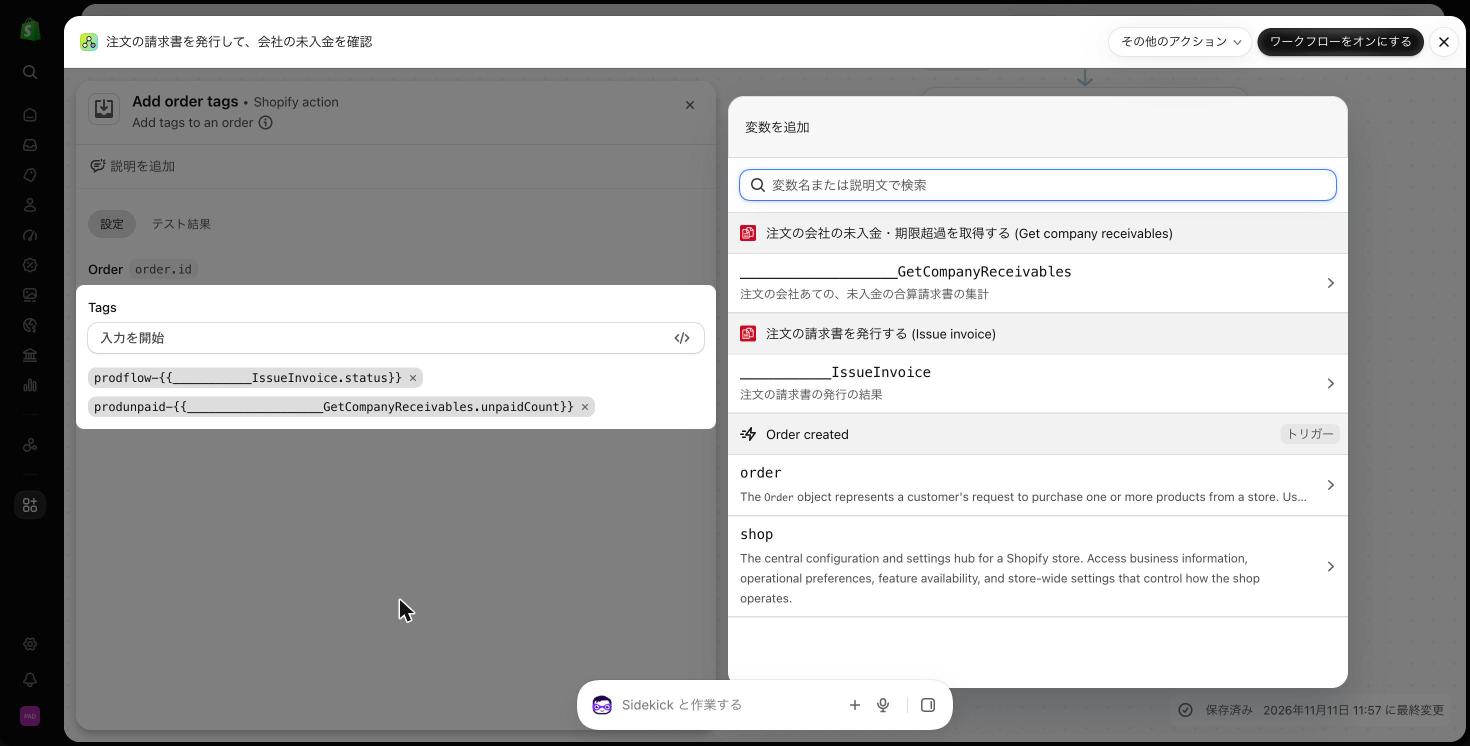
アクションが返す値は、そのあとのステップの条件やメッセージで利用できます。入力欄の右にある </> のボタンをクリックすると、[変数を追加]が開きます。アクションの名前の下にある項目(名前が IssueInvoice・GetCompanyReceivables で終わるもの)を開いて、値を選択します。
- 条件の例: 「期限超過の件数(
overdueCount)が 0 より大きい」 - メッセージの例: 請求書の番号(
invoiceNumber)、未入金の合計(unpaidTotal)
下の画面は、「Add order tags」のタグの入力欄で[変数を追加]を開いた状態です。まるっと請求書の2つのアクションが返す値が、アクションの名前ごとに並びます。
ワークフローの例
| やりたいこと | トリガー | 条件・アクション | プラン |
|---|---|---|---|
| 発送したら請求書を発行する | Shopify「Order fulfilled」 | 注文の請求書を発行する | Basic 以上 |
| 特定のタグの注文にだけ請求書を発行する | Shopify「Order created」 | 条件: 注文のタグ → 注文の請求書を発行する | Basic 以上 |
| 請求書を発行した注文にタグを付ける | 請求書を発行した | Shopify「Add order tags」 | Basic 以上 |
| 見積書が承認されたら担当者に通知する | 見積書が承認された | Shopify「Send internal email」など | Pro 以上 |
| お支払期限を過ぎた請求書がある会社の注文を、担当者に通知する | Shopify「Order created」 | 注文の会社の未入金・期限超過を取得する → 条件: 期限超過の件数が 0 より大きい → 通知・タグ付け・発送の保留など | Business |
| お支払期限を過ぎたら担当者に通知する | 合算請求書のお支払期限を過ぎた | Shopify「Send internal email」など | Business |
| 締め日の翌朝に、経理の担当者へ通知する | 締め日を過ぎた未請求の取引先がある | Shopify「Send internal email」など | Business |
通知には、Shopify の社内メールのほか、Slack などのアプリのアクションも利用できます。
下の画面は、「請求書を発行した注文にタグを付ける」の設定例です。アクションの枠をクリックすると、左側に設定が開きます。対象の注文(Order)は自動で設定されるので、付けるタグ(Tags)だけを入力します。
Flow では行わないこと
次の操作は、内容を確認してから行う必要があるため、Flow のアクションにはしていません。これまでどおり、アプリの画面で行います。
- 合算請求書の発行(締め処理)
- 入金の記録
- 請求書のメール送信
うまく動かないとき
| 状況 | 確認すること |
|---|---|
| Flow の一覧に、まるっと請求書のトリガー・アクションが表示されない | まるっと請求書がインストールされているかをご確認のうえ、Flow の画面を再読み込みしてください |
| 実行に時間がかかる | まるっと請求書の処理が一時的に行えなかったとき(同じ注文の請求書をほかの画面で発行している途中など)は、Flow が数十秒後に自動でやり直します。操作は不要です |
| ワークフローが開始しない | ワークフローがオンになっているか、ご利用のプランでそのトリガーを利用できるかをご確認ください。「請求書を発行した」は、再発行では開始しません |
| 実行の結果が「エラー」になる | 実行の詳細のステップの一覧に表示されるメッセージをご確認ください。会社名と登録番号が未設定の場合は、設定の[発行者情報]で入力します。「まるっと請求書を管理画面で一度開いてから…」と表示された場合は、アプリを開いてから、もう一度実行してください |
| エラーの理由が「Missing resource for order」と表示される | 対象の注文が削除されています。Shopify Flow が注文を読み込めないため、まるっと請求書のアクションは実行されません。対応は不要です |
| エラーを修正したあと、もう一度実行したい | 実行の詳細の右上の[再試行]から、同じ注文でもう一度実行できます |
| 完了になったが、請求書が発行されていない | アクションが返す status が SKIPPED の場合は、発行しない注文(お客様の名前がない・請求できる明細がない・合算請求書で請求済み)です。ALREADY_ISSUED の場合は、すでに発行済みです |
| 未入金・期限超過が 0 件になる | 対象は合算請求書だけです。取引先に Shopify の会社を紐づけているか、入金済みの請求書に[入金を記録]を行っているかをご確認ください |
次に読む: 12. プランと料金