外観
3. 領収書・納品書を発行する
このページでやること: 注文の画面から領収書と納品書を発行します。但し書き・明細の表示・金額の表示を設定し、宛名と敬称を整えます。
発行できる条件
領収書と納品書は、注文の画面の右側にある[領収書][納品書]の欄から発行します。
| 条件 | 内容 |
|---|---|
| プラン | Basic プラン以上でご利用いただけます |
| 請求書 | その注文の請求書を発行したあとに発行できます。請求書が未発行の場合は「請求書を先に発行してください」と表示されます |
| 発行者情報 | 設定の[発行者情報]に会社名と登録番号が入力されている必要があります |
| 明細 | 請求対象の明細が1件以上必要です。注文が編集・返金されて明細が残っていない注文には発行できません |
お客様にご自身で領収書を発行していただく方法は4. お客様に発行してもらうで説明します。無料プランでは、お客様のセルフ発行で領収書のみを発行できます。
領収書を発行する
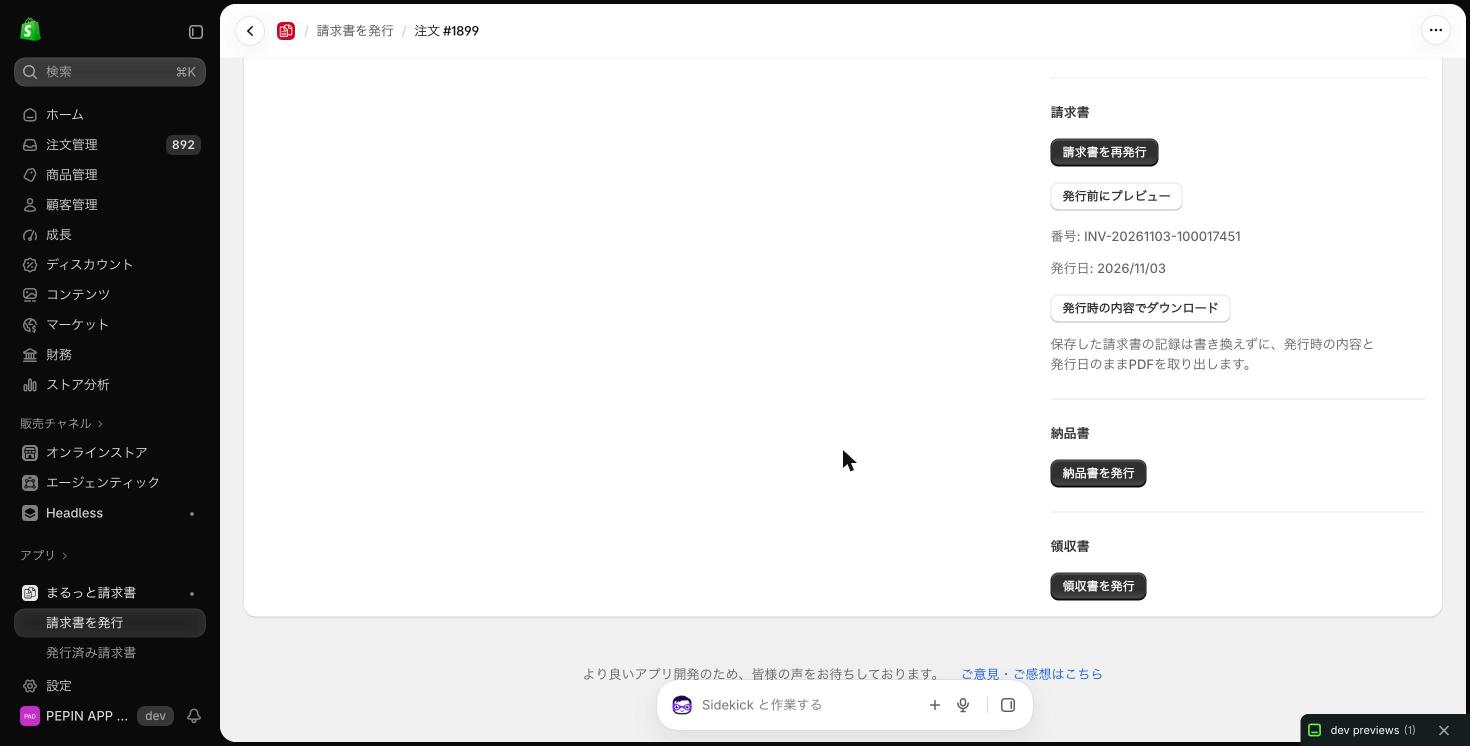
- 注文の画面の[領収書]で[領収書を発行]をクリックします
- 宛名と金額を確認し、[但し書き]を入力します(例:
商品代として) - [発行する]をクリックすると、領収書番号を採番して PDF をダウンロードします
発行済みの注文では、ボタンが[領収書を再発行]に変わります。
但し書きの初期値
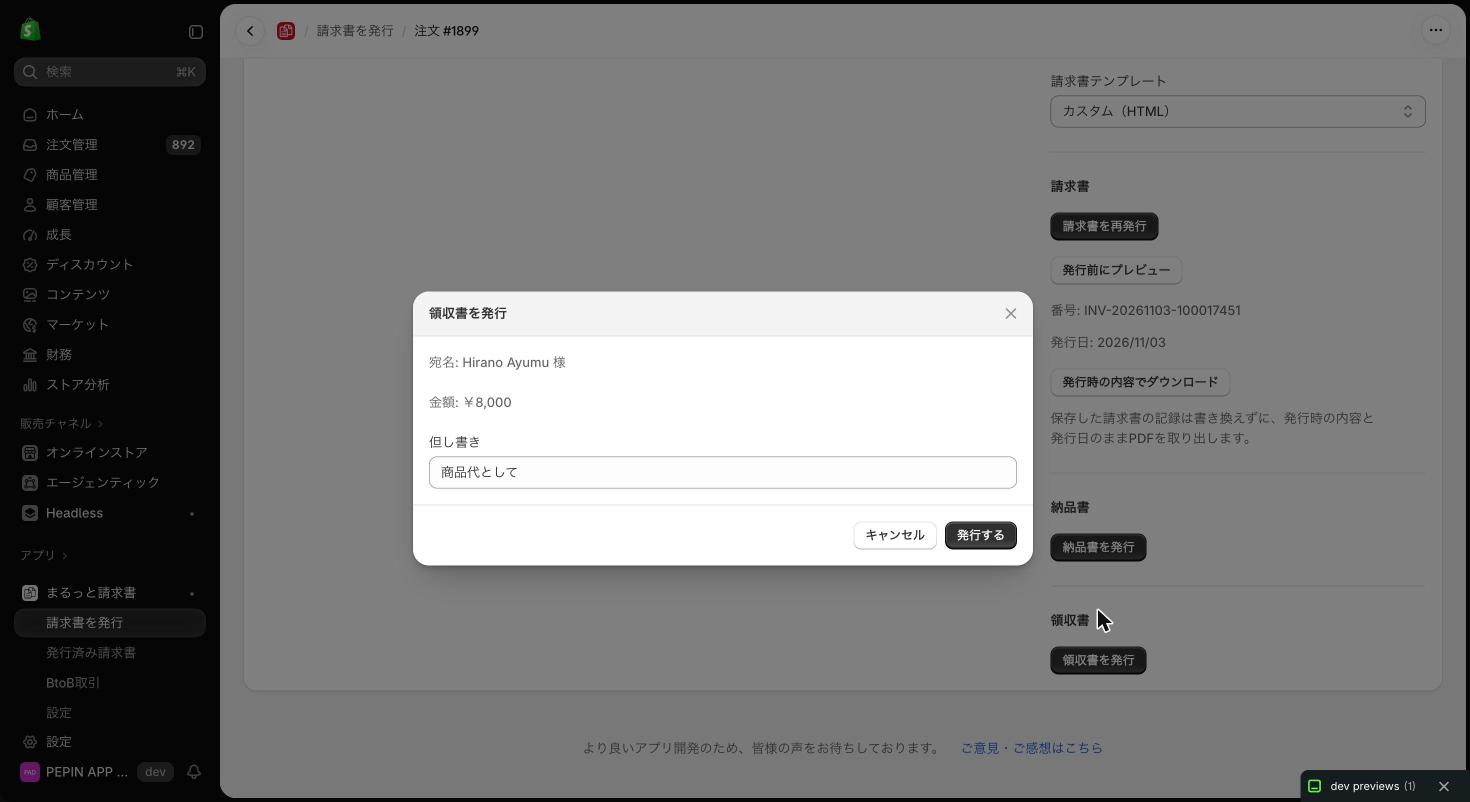
但し書きの初期値は、設定の[自動・セルフ発行]→[領収書の但し書き(初期値)]で設定します。お客様がご自身で発行する場合も、この値が最初に入ります(お客様が変更することもできます)。
領収書に明細を載せるか
設定の[デザイン]→[書類の記載内容]→「領収書に明細を表示する」で切り替えます(初期値はオンです)。
| 設定 | 領収書の内容 |
|---|---|
| オン | 品名・数量・金額の明細と、税率ごとの内訳、取引日(注文日)を印字します |
| オフ | 金額と但し書きだけの領収書になります |
明細はインボイス制度の「取引内容」にあたるため、お客様が経費の処理に利用できます。
受領日を印字する領収書
注文ごとの領収書には、取引日として注文日を印字します。入金日を「受領日」として印字する領収書は、合算請求書の入金を記録したあとに発行できます(Business プラン。6. BtoB取引)。
再発行で使う内容
領収書を再発行すると、発行したときの明細・金額・取引日・宛名・但し書きから PDF を作成します。発行日も最初に発行した日のままです。
- 但し書きは、発行したときの但し書きが最初に入ります
- 明細を載せるかどうかは、最初に発行したときの扱いに従います。設定を変更しても、発行済みの領収書の見え方は変わりません
- 明細を記録していない以前の領収書は、明細なしのまま再発行します(現在の注文から明細を補うことはしません)
- 発行者情報・ロゴ・印影は、現在の設定を使います
お客様が発行する領収書の条件
お客様がご自身で領収書を発行する場合は、設定の[自動・セルフ発行]で条件を追加できます。
| 条件 | 内容 |
|---|---|
| 支払い済み | 支払いが完了した注文のみ発行できます(この条件は解除できません)。返金された注文の領収書は、発行済みであっても出力しません |
| 発送済みの注文にだけ領収書を発行する | 初期値はオフで、支払いが済めば発送前(サンクスページ)でも発行できます。オンにすると発送済みの注文だけになります。発送のないデジタル商品だけの注文は、オンでも発送を待ちません |
| 領収書を発行しない支払い方法 | 代金引換は配送業者、後払いは決済会社が領収書を発行するため、店舗から二重に発行しない場合に選択します |
納品書を発行する
- 注文の画面の[納品書]で[納品書を発行]をクリックします
- 納品書番号を採番して PDF をダウンロードします
発行済みの注文では、ボタンが[納品書を再発行]に変わります。再発行すると、納品日も最初に発行したときのままになります。
納品書に金額を載せるか
設定の[デザイン]→[書類の記載内容]→「納品書に金額を表示する」で切り替えます(初期値はオンです)。
| 設定 | 納品書の内容 |
|---|---|
| オン | 品名・数量・金額を印字します |
| オフ | 品名と数量だけの納品書になります(ギフトの同梱に利用できます) |
発行済みの納品書は、発行したときの設定で出力します
金額を表示するかどうかは発行時に記録します。設定を変更しても、すでに発行した納品書の見え方は変わりません。同梱した書面と内容が食い違わないようにするためです。
発送ごとの納品書(発送単位で請求する場合)
設定の[会計・税]→[合算請求書の請求単位]で「発送単位」を選択している Pro プラン以上のストアでは、注文の画面の納品書の欄が[納品書(発送ごと)]に入れ替わります。
- Shopify の発送ごとに、その発送分だけを金額つきで記載した納品書を発行します。発送のたびに荷物へ同梱し、月末は合算請求書で請求する運用に対応します
- 明細と金額は、合算請求書の発送単位の請求と同じ計算で作成します。発送ごとの納品書の金額を合計すると、注文1回分の請求額と一致します
- 消費税は納品書ごとに税率ごとの端数処理を行うため、消費税額と合計は請求書と数円異なることがあります
- 発行した納品書は明細・金額・宛名を記録し、再発行は記録から作成します(あとの発送や返金で按分の結果が変わるため)
- 取り消された発送には新しく発行できません。発行済みのものは、取り消されたあとも再発行できます
- 発送のない注文(デジタル商品だけの注文)は注文単位で請求するため、注文全体の納品書を使います
発送単位での請求については6. BtoB取引(見積・月締め)で説明します。
宛名と敬称
注文から作成する宛名の決まり方
設定の[デザイン]→[書類の記載内容]→「請求先に会社名がある注文の宛名」で、書き方を選択します。
| 選択肢 | 宛名の例 |
|---|---|
| 会社名 御中 | 株式会社サンプル 御中 |
| 会社名 氏名 様 | 株式会社サンプル 山田 太郎 様 |
| 氏名 様 | 山田 太郎 様 |
請求先に会社名がない注文は、どの書き方でも「氏名 様」になります。
注文の画面で変更する
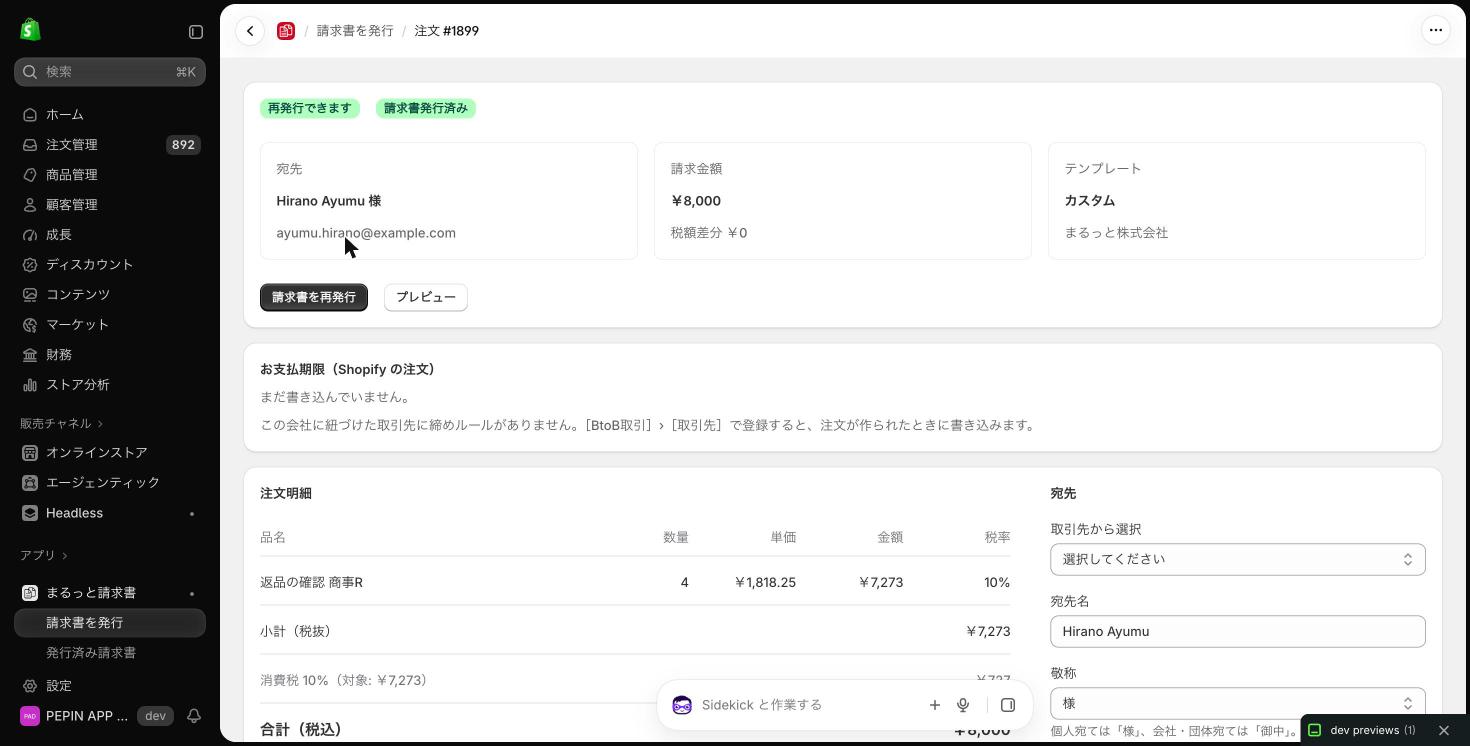
注文の画面の[宛先]にある[敬称]で、「様」と「御中」を選び直せます。個人宛ては「様」、会社・団体宛ては「御中」です。[取引先から選択]で取引先を選んだ場合は「御中」になります。
納品書・領収書の再発行での宛名
納品書と領収書を再発行すると、その書類を発行したときの宛名で印字します。注文の画面の宛名の欄を変更した場合だけ、変更後の宛名になります。
お客様がセルフ発行で入力した宛名の領収書が、請求書の宛名で上書きされないようにするためです。
お客様が入力した宛名の敬称
お客様がご自身で発行する場合は、入力された宛名から敬称を決めます。
| 入力された宛名 | 敬称 |
|---|---|
| 担当者名を含む | 様 |
| 会社名・部署名だけ | 御中 |
以前に発行した書類の敬称
敬称を記録していない時期に発行した書類は、当時の固定の敬称で印字します(請求書・納品書は「御中」、領収書は「様」)。すでに交付した書面と内容が食い違わないようにするため、現在の設定には合わせません。
次に読む: 4. お客様に発行してもらう。お客様がご自身で領収書を取り出せるようにする手順です。