外観
困ったとき
このページでやること: つまずきやすいところと、その場で確認できることをまとめています。実際にお問い合わせの多かった内容を取り上げています。
金額・税額
請求書の消費税が Shopify の注文の税額と数円違う
請求書の金額が正しい状態です。 不具合ではありません。
インボイス制度では、消費税を税率ごとに1回だけ端数処理します。一方 Shopify は商品・送料ごとに端数処理するため、合計すると数円の差が出ます。
会計ソフト側の税額に合わせたい場合は、注文詳細の「税額調整」で補正できます。補正すると、仕訳 CSV も一致した金額で出力されます。差が出ている税率だけ入力してください(未入力の税率は自動計算の値を使用します)。
詳しくは消費税の計算と端数処理をご覧ください。
送料が非課税で印字される
Shopify の税設定で、送料に消費税をかけない設定になっています。国内の取引では送料も消費税の対象です。
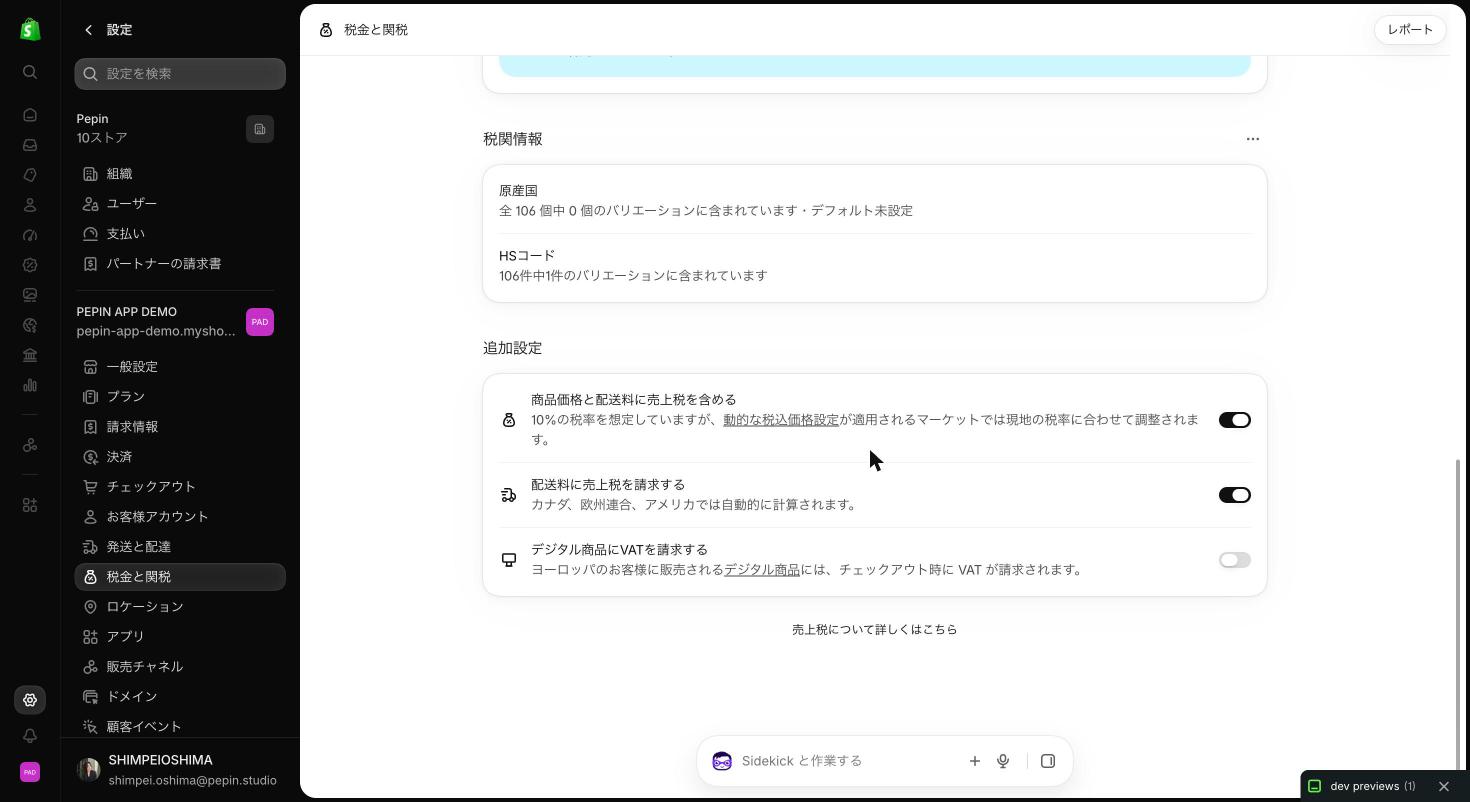
対応方法
- Shopify の[設定]→[税金と関税]を開きます
- 「配送料に売上税を請求する」をオンにします
- オンにしたあとの注文から反映されます。すでに発行した請求書は変わりません
- 自動発行・一括発行・お客様のセルフ発行の請求書も同じ状態です(これらの経路では注文ごとの警告が表示されません)。ダッシュボードにも警告を表示します
- 常に送料無料のストアでは、対応は不要です
- アプリの税額調整では修正できません。 税額を補正しても、送料の行は非課税のまま印字されます
軽減税率が旧税率のまま印字される
請求書の税率は Shopify の税設定から取得します。税率の改定日に Shopify 側の税率を変更していないと、旧税率で請求書が発行されます。
対応方法
Shopify の管理画面の税設定で、対象商品の税率をご確認ください。変更は以降の注文に反映されます。
- アプリの税額調整では、税率の表示は修正できません。 修正する場所は Shopify の税設定です
- 税率は引渡しの日で決まるため、施行日の直前の注文には警告を表示しません。引渡しが施行日をまたげば新税率、通信販売の経過措置なら旧税率で、どちらも正しい状態です
- 経過措置の対象(施行日より前に契約し、代金を受け取った定期便など)であれば、旧税率のままで正しい税率です
発行できない・内容が足りない
発行者の欄が空になる/発行できない
会社名と登録番号の両方を設定するまで、書類を新しく発行できません。適格請求書には、発行事業者の名称と登録番号(T+13桁)の両方が必要です。
設定の[発行者情報]タブで、「会社名」と「登録番号」を入力してください。
- 注文詳細・一括発行・支払い時の自動発行・合算請求書・お客様のセルフ発行のすべてが対象です
- 会社名と登録番号が未設定のストアでは、お客様のセルフ発行のブロックを表示しません
- 発送準備ZIP では、納品書だけが ZIP に含まれません(送り状 CSV とピッキングリストは作成します)
- 再発行も止まります(再発行では、現在の設定の発行者情報を印字し直すためです)
合算請求書を作成できない
よくある原因は次のとおりです。
| 画面の表示 | 原因と対応 |
|---|---|
| これらの注文はすでに請求済みです | 選択した注文が、すでに別の合算請求書に含まれています。その請求書を[BtoB取引]›[合算請求書]から削除すると、注文は未請求の状態に戻ります |
| 請求対象の明細がありません | 返金・注文の編集で、請求できる明細が残っていません。請求済みの注文と、まだ請求できる発送がない注文(未発送・対象期間外)を分けて表示します |
| 通貨が混在しています | 通貨が異なる注文はまとめられません。通貨ごとに分けて作成してください |
| 51件以上を選択している | 1枚にまとめられる注文は50件までです |
発行したあとに「すでに請求済みです」と表示されるのは正常です
発行に成功すると画面が読み込み直され、「選択した注文はすでに請求済み」という状態になります。発行できた結果そのものです。PDF と[BtoB取引]›[合算請求書]の発行履歴をご確認ください。
発送単位で請求する設定の場合は、今回の請求に含まれない明細(未発送・対象期間外・送料の保留)が表示されるのが正常な状態です。詳しくは6. BtoB取引(見積・月締め)をご覧ください。
お客様の画面
お客様の画面に発行のブロックが表示されない
上から順に確認してください。
1. 従来(クラシック)のお客様アカウントを利用していませんか
Shopify の仕様で、注文状況ページのブロックは新しいお客様アカウントでのみ動作します。サンクスページのブロックと、通知メールに貼り付けるリンクからは、切り替えなくても発行できます。
切り替える場合の手順です。
- Shopify の[設定]→[お客様アカウント]を開きます
- ページ上部のバナーの[アップグレード]から、新しいお客様アカウントに切り替えます
- Shopify の[設定]→[チェックアウト]からカスタマイズを開き、注文状況ページに「まるっと請求書 セルフ発行」ブロックを追加します
切り替えると、お客様のログインはパスワードではなく、メールに届く確認コードになります。アカウントページを独自にカスタマイズしている場合は、事前に影響をご確認ください(切り替えから30日以内なら元に戻せます)。
2. ブロックを配置していますか
設定の[自動・セルフ発行]タブの「お客様のセルフ発行」で、ブロックの配置状況を確認できます。[サンクスページに配置する][注文状況ページに配置する]から、Shopify のエディタを開けます。
3. 発行者情報を設定していますか
会社名と登録番号の両方が設定されていないストアでは、ブロックを表示しません。
4. プランの条件を満たしていますか
| プラン | お客様が新しく発行できる書類 |
|---|---|
| 無料プラン | 領収書だけ(管理画面の請求書とあわせて累計10件まで) |
| Basic プラン以上 | 請求書・納品書・領収書(設定で選択します) |
5. 注文の状態を満たしていますか
| 書類 | 条件 |
|---|---|
| 領収書 | 支払い済み(PAID)が必須です。返金された注文には表示しません。設定で「発送済みの注文だけ」に限定している場合は、発送が完了するまで表示しません |
| 納品書 | 請求書を発行したあとに表示します |
| 請求書 | 請求対象の明細がある注文に表示します |
設定の[自動・セルフ発行]タブで、代金引換など配送業者が領収書を発行する支払い方法を除外している場合も表示しません。
発行済みの書類は、設定のチェックを外していてもダウンロードできます
設定の「お客様が新しく発行できる書類」は、お客様が新しく発行できるかだけを決めます。管理画面・自動発行・一括発行で発行済みの書類は、本人の注文であればダウンロードできます。
6. サンクスページで表示されるまで数秒かかることがあります
支払いの直後は、Shopify 側で注文が参照できるようになるまで少し時間がかかります。ブロックが数秒おきに読み込み直します。
帳票の見た目
印影やロゴが帳票から消えた
以前のバージョンの不具合により、アップロードから24時間で PDF に表示されなくなる状態で保存された画像があります。
対応方法
設定の[デザイン]タブから、同じ画像をもう一度アップロードしてください。
該当するストアには、ダッシュボードと設定画面に「再アップロードしてください」という警告を表示します。設定画面を開かないストアでも気づけるように、ダッシュボードにも表示しています。
アプリが自動で修正することはできません。Shopify の「ファイル」に保存済みの画像との対応が残らないため、別の画像を印影として押してしまうおそれがあります。お手数ですが、再アップロードをお願いします。
PDF の文字が □ になる
同梱しているフォントに収録されていない文字です。□ に × が入った記号で印字されます。
| 文字 | 表示 |
|---|---|
| 簡体字だけの文字(张・伟・东・陈 など) | 表示できません |
| ハングル | 表示できません |
| 絵文字・外字 | 表示できません |
| 繁体字 | おおむね表示できます |
| 半角カナ・髙・﨑・Ⅱ など | 表示できます |
対応方法
宛名・住所にこれらの文字が含まれている場合は、注文詳細の宛名欄でローマ字などに修正してから発行してください。お客様のセルフ発行では、お客様が入力した宛名で発行されます。
会計ソフト
仕訳 CSV を取り込めない
上から順に確認してください。
1. 文字コードが合っていますか
書き出しのモーダルで、UTF-8(推奨)と Shift-JIS を選択できます。取り込み時に文字化けする場合は、もう一方を選択してください。
2. 会計ソフトの形式が合っていますか
各社の形式は、それぞれのソフトで取り込んでください。弥生会計の形式を freee やマネーフォワードで取り込むことはできません。
3. 弥生会計の経理方式が合っていますか
弥生会計の税区分は、経理方式によって表記が変わります(税抜経理は 課税売上内10%、税込経理は 課税売上込10%)。設定の[会計・税]タブの「経理方式」で、お使いの経理方式を選択してください。
4. freee で「輸出売上」を利用する設定にしていますか
国外へ発送した注文の売上は、税区分「輸出売上」で出力します。freee では初期状態で「輸出売上」が利用できないため、[マスタ・口座]→[税区分]で使用する設定にしてから取り込んでください。
5. 貸借の金額が一致していますか
3社とも、仕訳の金額は税込で入力する仕様です。アプリは借方(売掛金)と貸方(売上高の税率ごとの税込金額)が必ず一致するように出力します。取り込み後に貸借が合わない場合は、取り込み前のファイルの内容をご確認ください。
6. 弥生会計に見出し行を追加していませんか
弥生会計の仕様には見出し行の定義がなく、1行目もデータとして読み込まれます。アプリは見出し行を出力しません。手動で追加しないでください。
マネーフォワードでは、税額調整の値を取り込めません
マネーフォワードは税額を CSV から取り込まず、取り込み時に自動で計算します。税額調整を行った請求書は、取り込んだあとの税額をご確認ください。
詳しくは7. 会計ソフトへ取り込むをご覧ください。
解決しないとき
上記で解決しない場合は、お問い合わせください。Shopify App Store の「まるっと請求書」のアプリページから、サポートへのお問い合わせができます。
お問い合わせのときに、次の内容を添えていただけると調査が早く進みます。
- どの画面で、どの操作をしたときに起きたか
- 対象の注文番号・請求書番号
- 画面に表示されたメッセージ(スクリーンショットがあれば添付してください)
- 取り込みに失敗した場合は、取り込み前の CSV ファイル
関連ページ: 消費税の計算と端数処理 · インボイス制度への対応 · よくある質問