外観
4. お客様に発行してもらう
このページでやること: お客様ご自身が領収書・納品書・請求書を発行できるようにします。ストアへの設置と設定で、所要時間は15分ほどです。
お客様が自分で発行できるようにしておくと、1件ずつのご依頼に個別に対応する必要がなくなります。入口は3つあり、どれを利用するかはストアの状況に合わせて選択できます。
3つの入口
| 入口 | お客様が発行する場面 | ログイン | 設置する場所 |
|---|---|---|---|
| サンクスページのブロック | 購入の直後 | 不要(確認番号で照合) | チェックアウトとお客様アカウントのエディタ |
| 注文状況ページのブロック | あとから注文ページを開いたとき | 不要(確認番号で照合) | チェックアウトとお客様アカウントのエディタ |
| 通知メールのリンク | 注文確認メールなどを開いたとき | 不要(確認番号で照合) | Shopify の通知メールのテンプレート |
3つすべてを設置できます
サンクスページは購入の直後、注文状況ページはあとからの再ダウンロード、通知メールのリンクはメールからの発行に対応します。3つすべてを設置しても問題ありません。
設定はすべて、アプリの「設定」の[自動・セルフ発行]タブにあります。
発行者情報が未設定のあいだは表示されません
会社名と登録番号(T+13桁)の両方を入力していないストアでは、お客様の画面にブロックが表示されません。先に1. 初期設定(発行者情報)を済ませてください。
サンクスページ・注文状況ページにブロックを配置する
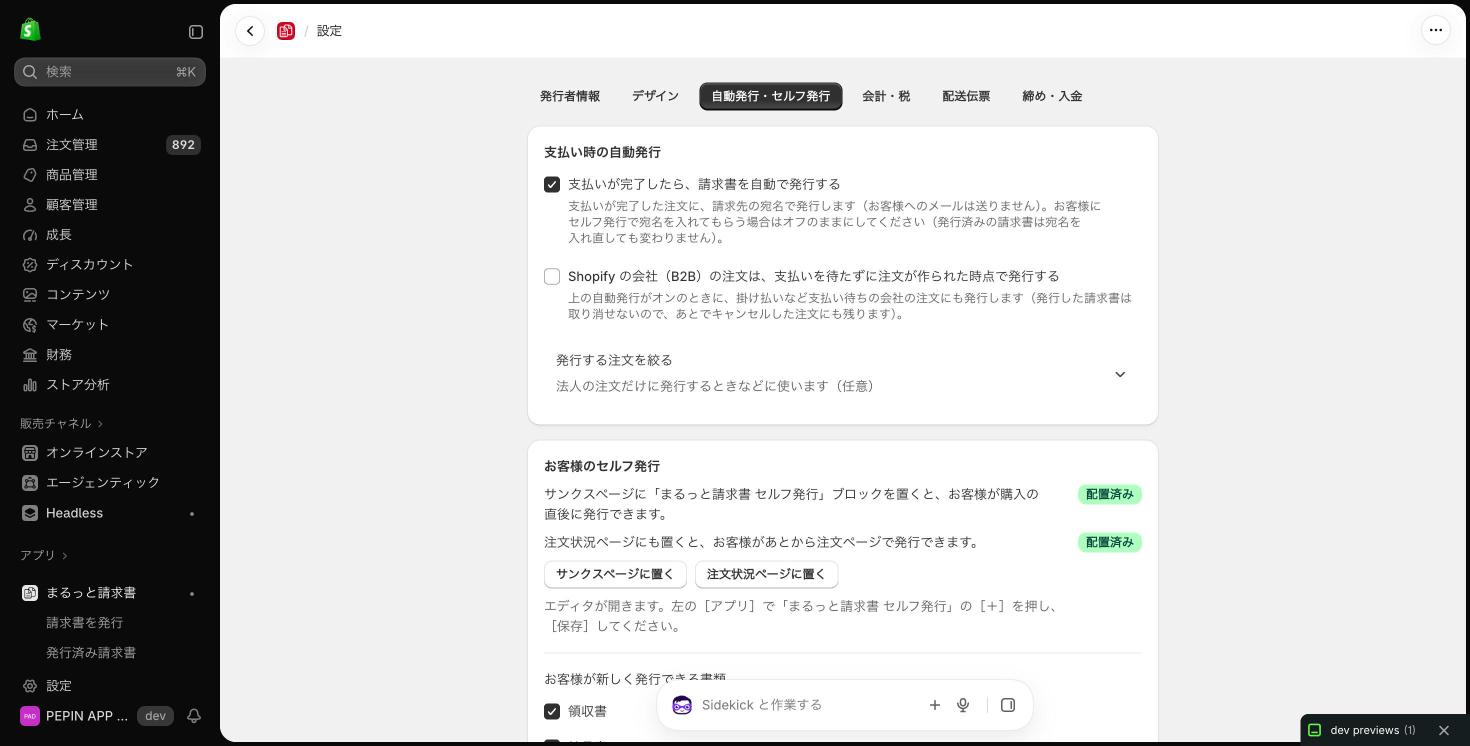
- 設定の[自動・セルフ発行]タブを開きます
- 「お客様のセルフ発行」の[サンクスページに配置する]をクリックします
- チェックアウトとお客様アカウントのエディタが開きます
- 左の[アプリ]で「まるっと請求書 セルフ発行」の[+]をクリックします
- 表示される位置を確認して[保存]をクリックします
- 注文状況ページにも表示する場合は、[注文状況ページに配置する]から同じ手順を繰り返します
配置が済むと、設定画面に「配置済み」のバッジが表示されます。配置されていない場合は「未配置」と表示されます。
お客様の画面には「領収書・請求書の発行」のように、選択した書類の名前を見出しとして表示し、書類ごとのボタンが並びます。
購入直後に表示されないことがあります
購入の直後は、Shopify 側で注文の情報がそろうまで数秒かかることがあります。ブロックは自動で再読み込みするため、そのままお待ちいただけます。
通知メールにボタンを貼り付ける
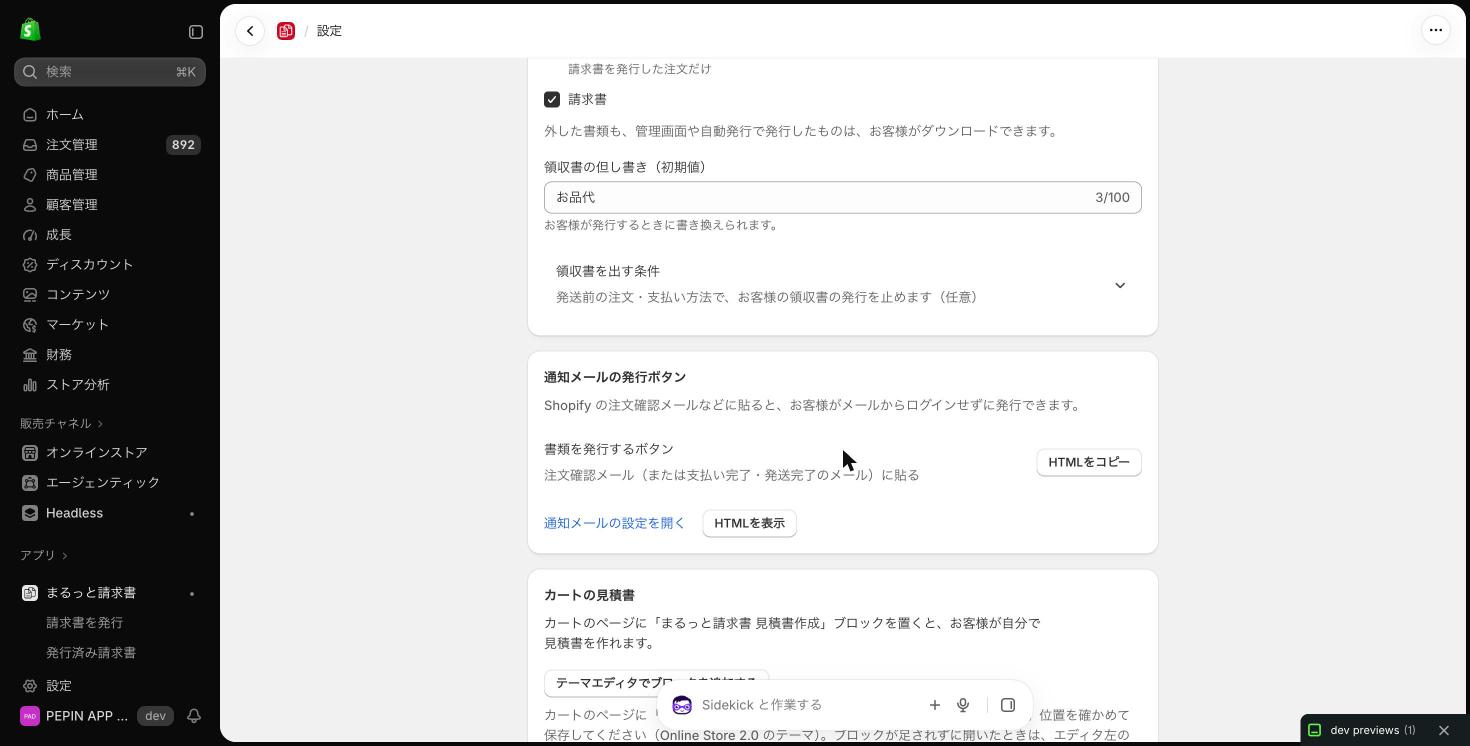
通知メールのリンクからは、ログインしていないお客様でも発行できます。お客様アカウントの種類にも左右されません。
- 設定の[自動・セルフ発行]タブで「通知メールの発行ボタン」まで移動します
- [HTMLをコピー]をクリックします
- [通知メールの設定を開く]から Shopify の通知メールの設定を開きます
- 「注文確認」(または支払い完了・発送完了)のテンプレートを編集し、コピーした HTML を貼り付けて保存します
- ボタンの文言は、お客様が発行できる書類に合わせて変わります(例: 「領収書を発行する」)
- 確認番号のない注文(2024年より前の注文)では、ボタンは表示されません
- 貼り付けた HTML は、お客様ごとのリンクに展開されます。1つのテンプレートに貼り付ければ、すべての注文に対応します
- 「お客様が新しく発行できる書類」を1つも選択していない場合、有料プランではボタンから発行済みの書類だけをダウンロードできます(無料プランでは発行できないため、領収書を選択してください)
お客様が新しく発行できる書類
「お客様が新しく発行できる書類」で、お客様自身が発行できる書類を選択します。
| 書類 | 必要なプラン | 補足 |
|---|---|---|
| 領収書 | 無料プラン〜 | 支払いが完了した注文(下の「領収書を発行する条件」) |
| 納品書 | Basic 以上 | 請求書を発行した注文だけ |
| 請求書 | Basic 以上 | — |
「領収書の但し書き(初期値)」に入力した文は、お客様の画面にあらかじめ入力されます。お客様が発行するときに変更できます。
発行済みの書類はいつでもダウンロードできます
このチェックボックスが決めるのは、お客様が新しく発行できるかどうかだけです。チェックを外した書類も、管理画面・自動発行・一括発行・[印刷]で発行済みのものは、本人の注文であればお客様がダウンロードできます。
お客様に請求書を作成させず、ストアが発行した請求書だけを渡したい場合は、「請求書」のチェックを外してください。発行済みの請求書は、お客様がそのままダウンロードできます。
発行済みの書類には宛名の入力欄が表示されません。発行したときの宛名で出力されるためです。
領収書を発行する条件
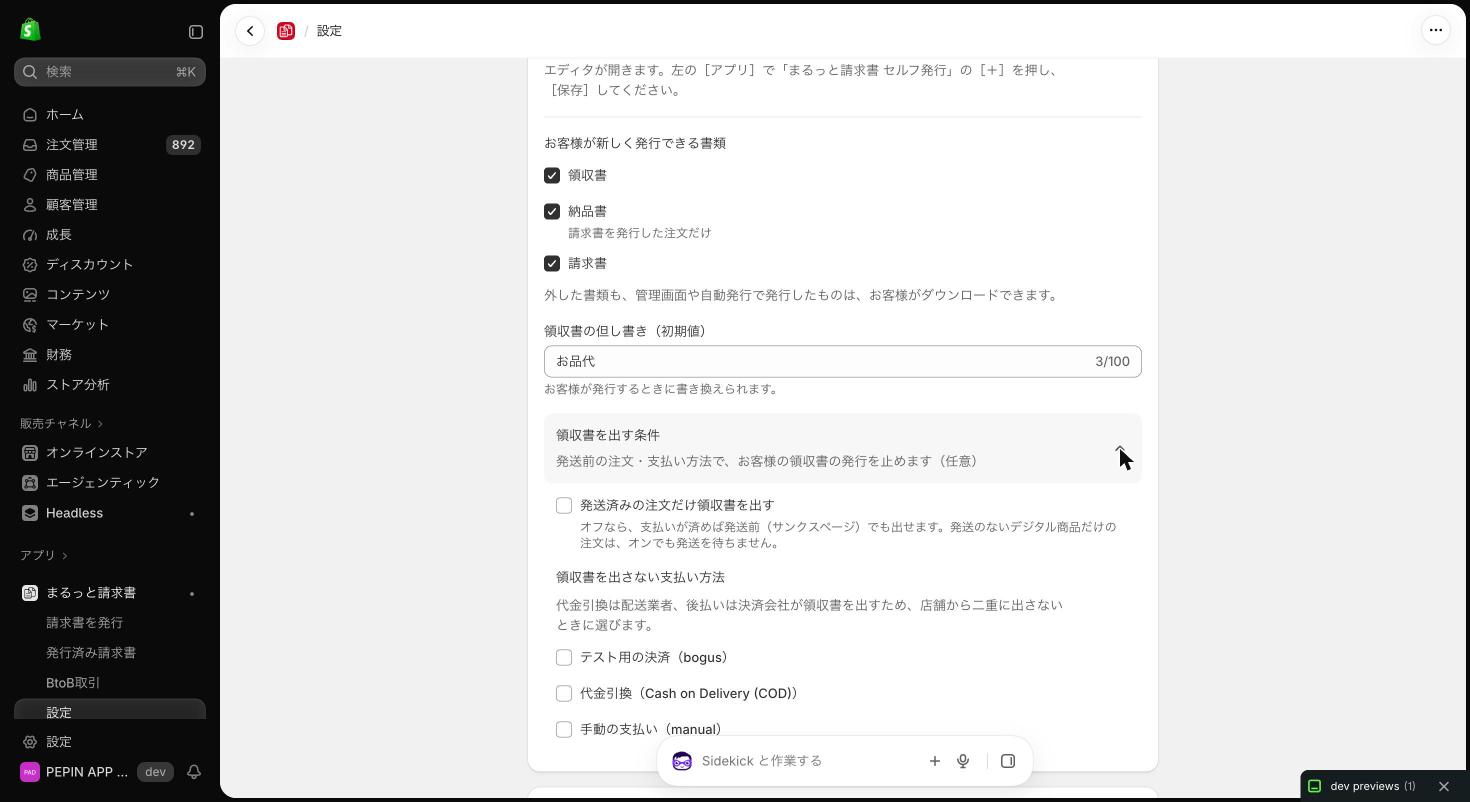
領収書には、支払いの状況による条件があります。
| 条件 | 既定 | 変更できる場所 |
|---|---|---|
| 支払いが完了している | 必須 | 変更できません(返金された注文の領収書は発行しません) |
| 発送が完了している | 不要 | 「発送済みの注文にだけ領収書を発行する」 |
| 支払い方法で除外する | 除外しない | 「領収書を発行しない支払い方法」 |
- 既定では、支払いが完了していれば発送前(サンクスページ)でも発行できます
- 「発送済みの注文にだけ領収書を発行する」をオンにすると、発送が完了した注文だけになります。発送のないデジタル商品だけの注文は、オンでも発送を待ちません
- 代金引換は配送業者、後払いは決済会社が領収書を発行します。二重に発行しない場合は「領収書を発行しない支払い方法」で除外してください。選択肢には、直近の注文で使用された支払い方法が表示されます
- 発送・支払い方法の条件は、新しく発行するときだけ確認します。発行済みの領収書は、そのあとに条件を変更してもダウンロードできます
本人の注文であることの確認
お客様がほかの方の書類を取得できないよう、入口ごとに本人の注文であることを確認しています。
- ログイン中のお客様: お客様アカウントの顧客 ID が注文の顧客と一致するときだけ発行できます。一致しない場合は、確認番号が合っていても発行できません(B2B で、同じ会社のほかのご担当者が発注した注文を表示しないため)
- ログインしていないお客様: 注文の確認番号(Shopify が発行する英数字。注文確認メール・サンクスページ・注文状況ページに記載されています)で照合します
- 確認番号のない注文(2024年より前の注文)は、ログインしていただく必要があります
- 確認番号を使用する操作には回数の制限があり、総当たりでの取得を防いでいます
- リンクが正しくない場合は共通のエラーページを表示し、その注文が存在するかどうかは表示しません
従来のお客様アカウントをご利用の場合
注文状況ページのブロックは表示されません
従来(クラシック)のお客様アカウントをご利用のストアでは、注文状況ページのブロックを表示できません(Shopify の仕様で、お客様アカウントの UI 拡張が新しいお客様アカウントでのみ動作するためです)。
サンクスページのブロックと通知メールのリンクは、切り替えなくてもご利用いただけます。
注文状況ページにも表示する場合は、次の手順で切り替えます。
- Shopify の[設定]→[お客様アカウント]を開く
- ページ上部のバナーの[アップグレード]から、新しいお客様アカウントに切り替える
- Shopify の[設定]→[チェックアウト]からカスタマイズを開き、注文状況ページに「まるっと請求書 セルフ発行」ブロックを追加する
切り替えると、お客様のログインはパスワードではなく、メールに届く確認コードになります。アカウントページを独自にカスタマイズしている場合は、事前に影響をご確認ください(切り替えから30日以内なら元に戻せます)。管理画面からの発行とダウンロードは、切り替えなくてもご利用いただけます。
アプリの設定・ダッシュボード・プランの画面には、従来のお客様アカウントをご利用の場合に案内を表示します。
無料プランでの制限
無料プランでは、お客様が発行できるのは領収書だけです。管理画面から発行する請求書とあわせて、累計10件までとなります。
- 件数はインストールしてからの合計で数えます(月ごとの枠ではありません)
- 上限に達したあとも、発行済みの領収書はダウンロードできます
- ロゴ・印影・自社フォントは印字されません
- 納品書と請求書のセルフ発行は Basic プラン以上でご利用いただけます
詳しくは10. プランと料金をご確認ください。
自動発行と併用する場合
支払い時の自動発行をオンにしているストアでは、請求書が請求先の宛名で自動的に発行されます。発行済みの請求書は、お客様がセルフ発行で宛名を入力しても変わりません。
お客様に宛名を入力していただく場合は、自動発行をオフのままにしてください。設定は5. 支払い時に自動で発行するで確認できます。
次に読む: 5. 支払い時に自動で発行する