外観
2. 請求書を発行する
このページでやること: 注文から請求書を発行し、PDF をダウンロードします。1件ずつ確認して発行する方法、まとめて発行する方法、Shopify の[印刷]から発行する方法の3つを説明します。
事前に、設定の[発行者情報]で会社名と登録番号を入力してください(1. 初期設定)。
3つの発行の経路
| 経路 | 利用する場面 | 件数 | プラン |
|---|---|---|---|
| 注文の画面から1件 | 宛名・消費税・テンプレートを確認してから発行する | 1件 | すべてのプラン |
| 注文一覧からまとめて | 発行だけを済ませ、PDF をまとめて受け取る | 最大50件 | Basic プラン以上 |
| Shopify の[印刷] | 発行して、そのまま印刷する | 注文詳細は1件、注文一覧は最大50件 | 注文一覧で複数選択する場合は Basic プラン以上 |
このほかに、支払いが完了した注文へ自動で発行する方法(5. 支払い時に自動で発行する)、お客様がご自身で発行する方法(4. お客様に発行してもらう)、複数の注文を1枚にまとめる合算請求書(6. BtoB取引)があります。
無料プランの発行件数
無料プランでは、管理画面から発行する請求書と、お客様が発行する領収書をあわせて累計10件まで発行できます。発行済みの注文の再発行は、この件数に含まれません。
注文の画面から発行する
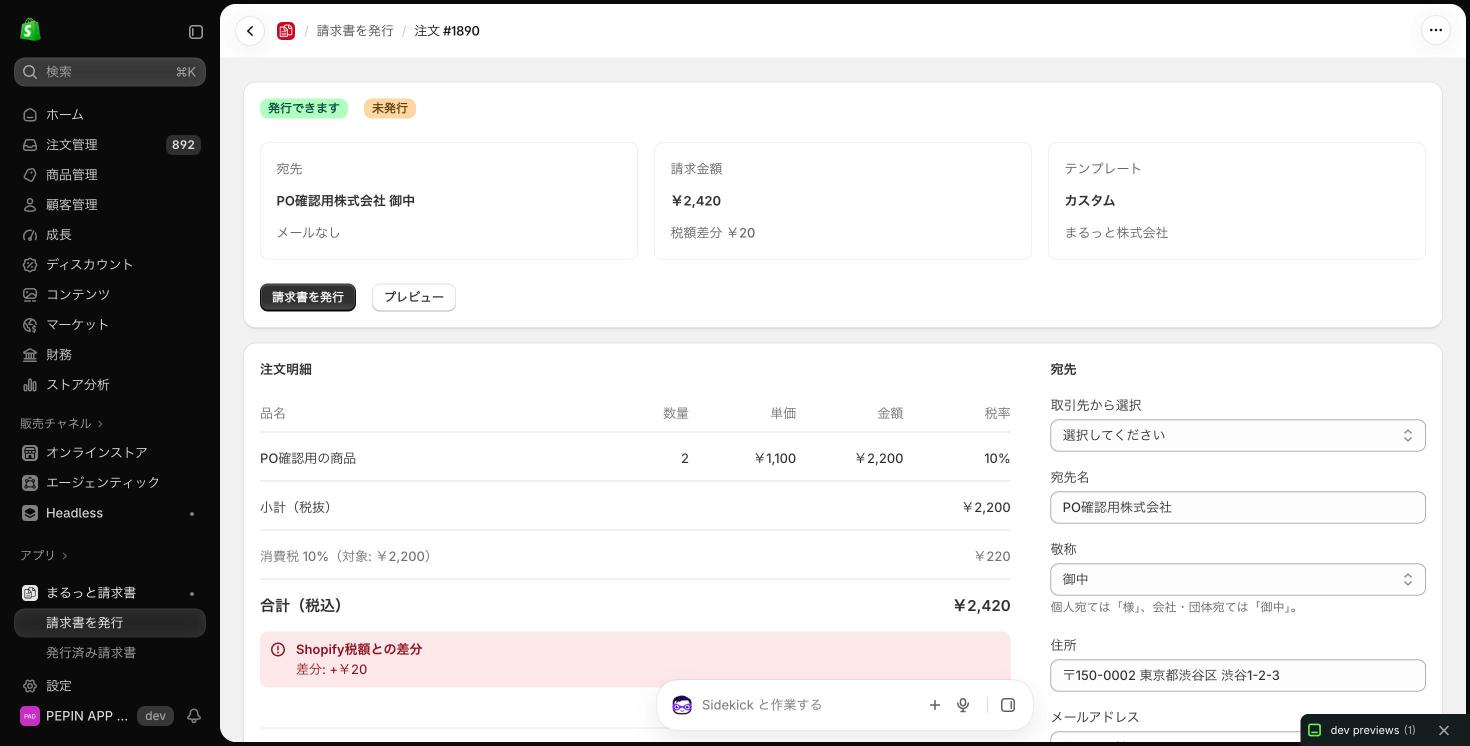
- ナビゲーションの[請求書を発行]を開き、注文番号をクリックします
- [宛先]で宛先名・敬称・住所・メールアドレスを確認します。注文の請求先から自動で入力されます
- 必要に応じて[備考]を入力します。入力した内容は請求書に印字されます
- [テンプレート]で請求書のテンプレートを選択します(Basic プラン以上。無料プランは「標準」です)
- [発行前にプレビュー]で、発行後の PDF と同じ内容を確認します
- [請求書を発行]をクリックすると、請求書番号を採番して PDF をダウンロードします
発行済みの注文では、ボタンが[請求書を再発行]に変わります。
取引先を登録しておくと入力が省けます(Pro プラン以上)
[宛先]の[取引先から選択]で、登録済みの取引先を選択するだけで宛先名・住所・メールアドレスが入力されます。この注文の宛先をそのまま登録するには[この宛先を取引先に登録]をクリックします。取引先には支払条件も登録でき、お支払期限の行を備考に自動で追加できます(6. BtoB取引)。
発行する前に表示される警告
発行を妨げるものではありませんが、請求書の内容に影響する設定の問題を検知した場合は、注文の画面の上部に警告を表示します。
| 警告 | 何が起きているか | どこで修正するか |
|---|---|---|
| 送料に消費税がかかっていません | Shopify の「配送料に売上税を請求する」が無効なため、送料が非課税として印字されます。国内の取引では送料も消費税の対象です | Shopify の[設定]→[税金と関税]で「配送料に売上税を請求する」をオンにします。オンにしたあとの注文から反映されます |
| 注文金額とアプリの計算額が一致しません | チップ・追加手数料・金額を指定した返金など、明細に現れない金額が注文に含まれています | 注文の内容を確認してください。請求書に載せる金額が意図したものかをご確認ください |
| Shopify の軽減税率の設定をご確認ください | 注文日の時点で施行されていない軽減税率で計算された明細があります。税率の改定時に Shopify 側の設定を変更し忘れた可能性があります | Shopify の商品・税率の設定を修正します。経過措置の対象であれば、そのままで正しい税率です |
税額調整では修正できません
送料の課税漏れと軽減税率の設定は、アプリの税額調整では修正できません。税額だけを合わせても、送料の行は非課税のまま、税率は旧税率のまま印字されます。修正する場所は Shopify の税設定です。
Shopify の税額との差分と、税額調整(Basic プラン以上)
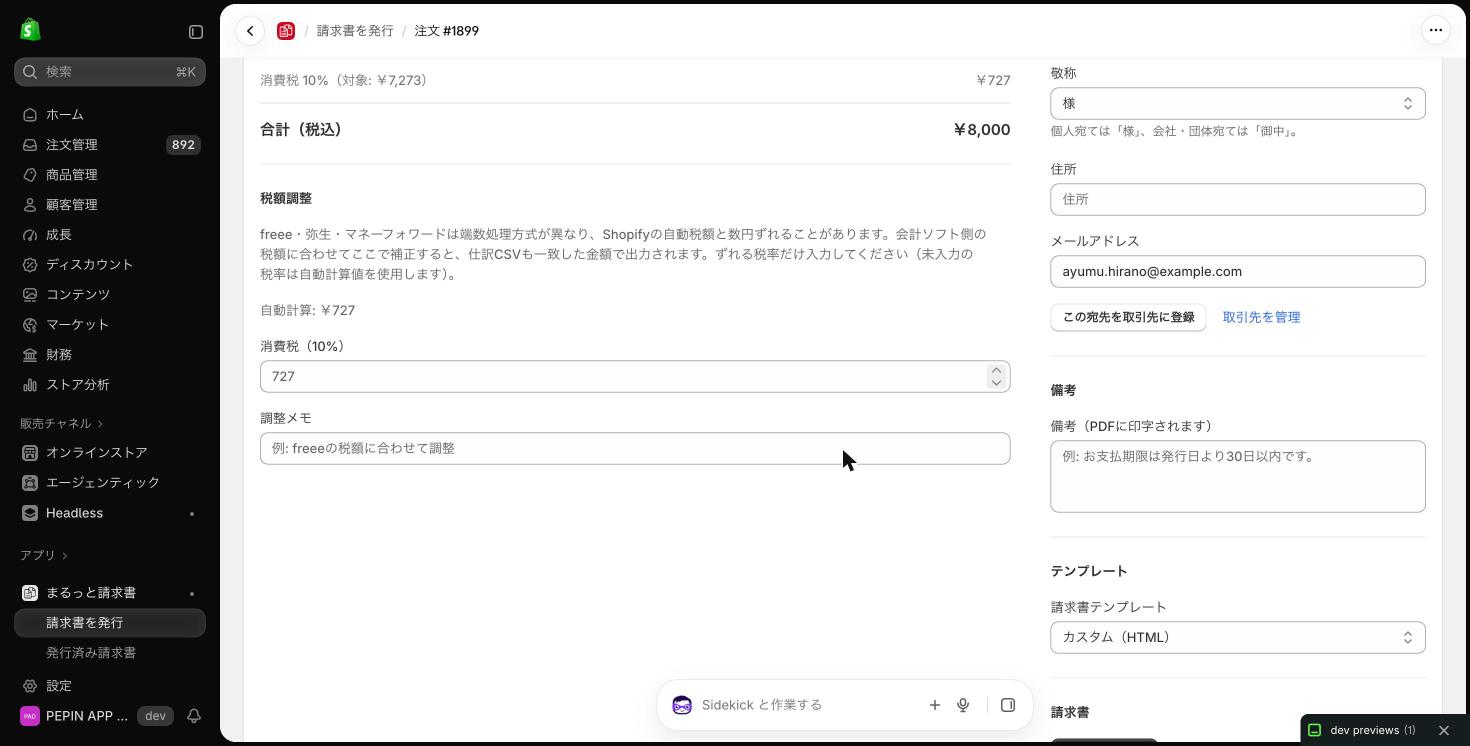
請求書の消費税が Shopify の注文の税額と数円異なることがあります。これは不具合ではありません。インボイス制度では税率ごとに1回だけ端数処理しますが、Shopify は商品・送料ごとに端数処理するためです。
会計ソフト(弥生会計・freee・マネーフォワード)の税額に合わせたい場合は、注文の画面の[税額調整]で補正できます。
- [税額調整]で、ずれている税率の欄に会計ソフト側の税額を入力します。入力しなかった税率は自動計算の値をそのまま使います
- [調整メモ]に理由を入力します(例:
freeeの税額に合わせて調整) - [請求書を発行]をクリックします
- 調整すると、請求書の PDF に「税額調整済み」と印字されます。調整メモを入力した場合は、かっこ内にその内容も印字されます
- 仕訳CSVも、調整後の税額で書き出されます(マネーフォワードは取り込み時に税額を再計算するため、調整した税額は反映されません。詳しくは7. 会計ソフトへ取り込む)
- 調整を取り消すには[調整をリセット]をクリックします
発行した請求書に記録される内容
請求書を発行すると、次の内容をその注文に記録します。発行後に注文を編集・返金しても、交付した請求書の内容は変わりません。
- 請求書番号(
INV-20260115-090503の形式)と発行日 - 宛名と敬称、住所、メールアドレス
- 明細と、税率ごとの小計・消費税額
- 発行したときの発行者情報(会社名・登録番号・住所)とテンプレート
- PO番号(買い手の発注番号が注文に入力されている場合)
再発行しても発行日は変わりません
適格請求書に記載するのは「課税資産の譲渡等を行った年月日」であり、書面を作り直した日ではありません。そのため再発行しても、発行日は最初に発行した日のままです。
交付した請求書をそのまま取り出すには、[発行時の内容でダウンロード]をクリックします。[請求書を再発行]は現在の注文内容と設定で作成し直すため、注文を編集・返金したあとでは内容が変わります。この違いがある場合は、注文の画面に「発行時と現在で内容が異なります」と、それぞれの合計金額を表示します。
注文一覧からまとめて発行する(Basic プラン以上)
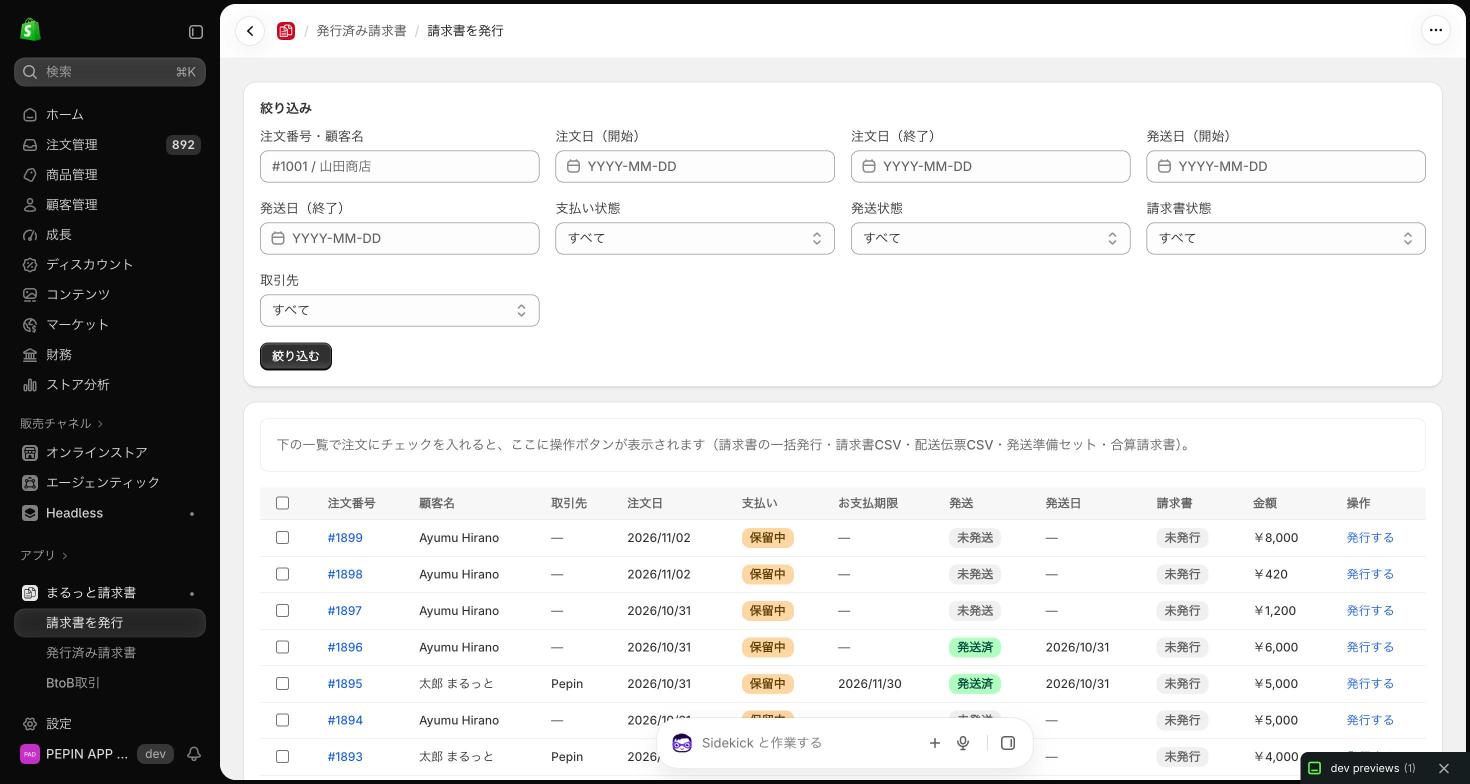
- ナビゲーションの[請求書を発行]を開きます
- 発行する注文のチェックボックスをオンにします(最大50件)
- 上部に表示される[請求書を一括発行(PDF)]をクリックします
- 発行が終わると、PDF をまとめた ZIP ファイルをダウンロードします
- すでに請求書を発行した注文は、同じ請求書番号を維持して再発行します
- 一部の注文で失敗した場合も処理は続きます。成功した分だけが ZIP に含まれ、失敗した注文は画面に表示されます
- 選択した注文はページを移動しても維持されます
お客様の名前がない注文には発行しません
POS の注文や管理画面で手動で作成した注文など、お客様の名前がない注文(注文の画面で「ゲスト」と表示されるもの)には、新しい請求書を発行しません。宛先は適格請求書の記載事項であり、一括発行では宛名を確認する画面がないためです。
発行しなかった注文は、件数と理由を結果に表示します。宛名を入力して発行する場合は、注文の画面から発行してください。すでに請求書を発行した注文の再発行は、発行したときの宛名を引き継ぐため実行されます。
注文を選択すると、[請求書CSVをダウンロード]と[合算請求書](どちらも Pro プラン以上)、送り状CSV と発送準備セット(Basic プラン以上)も同じバーに表示されます。送り状CSV と発送準備セットは8. 送り状CSV・発送準備で説明します。
Shopify の[印刷]から発行する
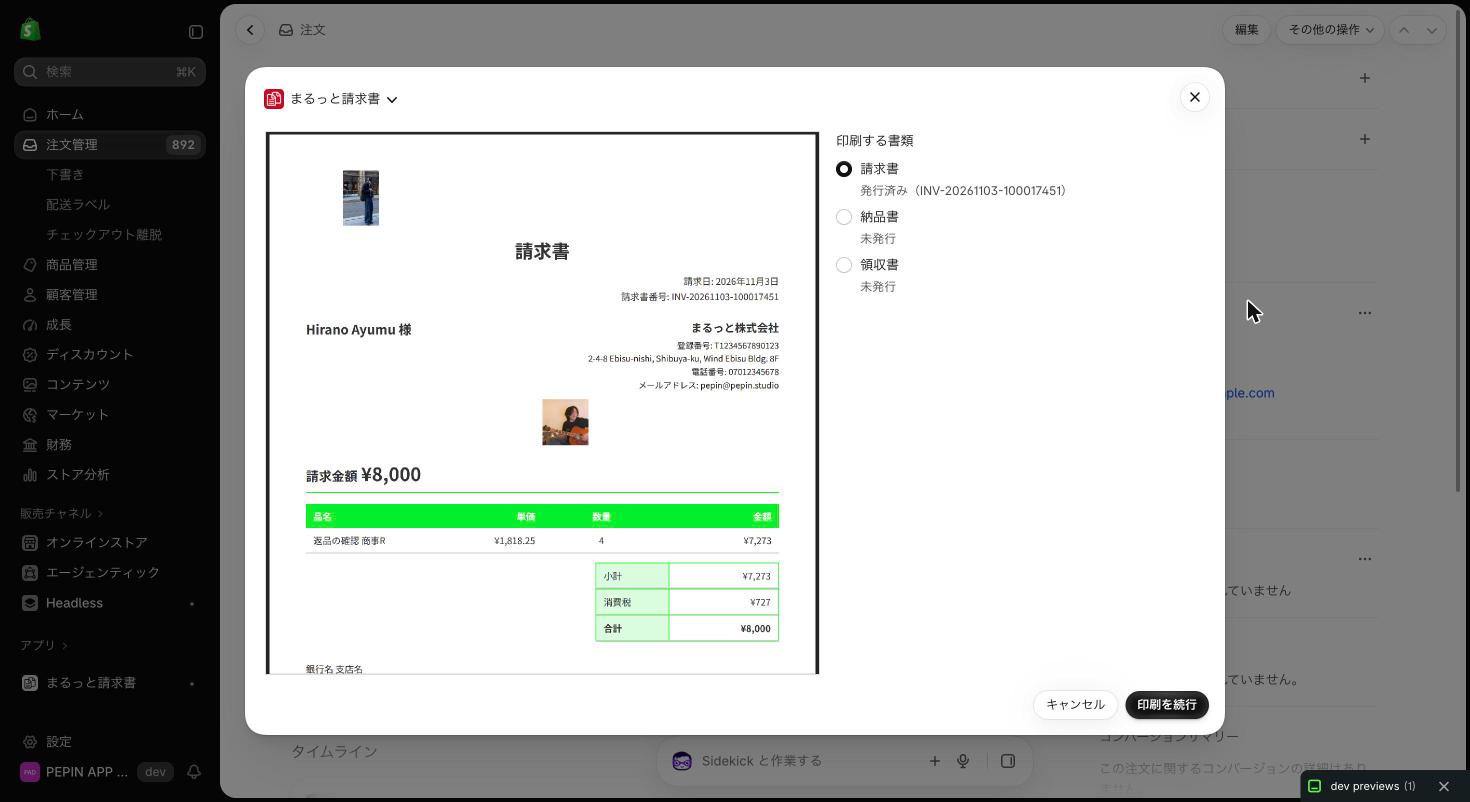
Shopify の注文画面にある[印刷]メニューから、請求書を発行して印刷できます。
| 開く場所 | メニューの名前 | 印刷できる書類 |
|---|---|---|
| 注文詳細の[印刷] | まるっと請求書 | 請求書・納品書・領収書のいずれか1つ |
| 注文一覧で複数選択して[印刷] | まるっと請求書(請求書) | 請求書のみ(最大50件、Basic プラン以上) |
- [印刷する書類]で印刷する書類を選択します。発行済みの書類には請求書番号、未発行のものには「未発行」と表示されます
- 未発行の書類を選択した場合は、[○○を発行して印刷する]にチェックを入れます
- [印刷]をクリックします
未発行の書類は、チェックを入れたときだけ発行します
印刷の画面は書類を選択した時点でプレビューを読み込みます。チェックを入れるまで発行しないため、画面を開いただけ・書類を選んだだけでは発行されません。
- 印刷の画面からは宛名を入力できません。宛名は注文のお客様の名前になります。お客様の名前がない注文には発行しません
- 未発行の書類を選択すると、注文の画面と同じ警告(送料の課税漏れ・注文金額との食い違い・軽減税率の設定)を発行の確認の前に表示します
- 発行済みの書類は保存し直さず、発行したときの内容で印刷します
- 無料プランでは請求書のみ印刷できます
発行できないときに確認すること
| 画面の表示 | 対応 |
|---|---|
| 設定が必要です | 設定の[発行者情報]で会社名と登録番号を入力してください |
| 請求対象の明細がありません | 注文が編集または返金され、請求する明細が残っていない状態です。合計0円の請求書は発行できません |
| 無料プランの発行上限に達しました | 発行済みの注文の再発行は上限に関係なく実行できます。新しい請求書を発行する場合はプランを変更してください |
| 請求書を先に発行してください | 納品書と領収書は、請求書を発行したあとに発行できます(3. 領収書・納品書を発行する) |
発行した請求書の検索と保存については電子帳簿保存法への対応、消費税の計算の詳細は消費税の計算と端数処理で説明しています。
次に読む: 3. 領収書・納品書を発行する。但し書きと、金額の表示を調整する手順です。