外観
6. BtoB取引(見積・月締め)
このページでやること: 法人のお客様との取引を「見積 → 受注 → 月締め請求 → 入金 → 売掛の管理」の順に進めます。取引先を登録しておくと、請求書の宛先・対象期間・お支払期限が自動で入力されます。
ナビゲーションの[BtoB取引]に、4つの画面がタブで並びます。
| タブ | 役割 | 利用できるプラン |
|---|---|---|
| 見積書 | 見積書の作成・編集・PDF・メール送信・受注 | Pro |
| 合算請求書 | 月締めの請求書の発行履歴・PDF・メール送信・入金の記録 | Pro(入金の記録は Business) |
| 売掛金 | 未入金の合算請求書を取引先ごと・超過日数ごとに集計 | Business |
| 取引先 | 宛先名・住所・メールアドレス・支払条件の登録 | Pro |
法人取引の流れ
| 段階 | 使う画面 | 主な操作 |
|---|---|---|
| 1. 取引先を登録する | [BtoB取引]›[取引先] | 宛先名・住所・メールアドレス・支払条件を登録します |
| 2. 見積書を送る | [BtoB取引]›[見積書] | 見積書を作成し、PDF をメールで送信します |
| 3. 受注する | 見積書の詳細 | [注文にする]で、支払い待ちの注文を作成します |
| 4. 月締めで請求する | [請求書を発行]→[合算請求書を作成] | 複数の注文を1枚の請求書にまとめます |
| 5. 入金を記録する | [BtoB取引]›[合算請求書] | [入金を記録]で、含まれる注文を支払い済みにします |
| 6. 売掛を管理する | [BtoB取引]›[売掛金] | 未入金・期限超過を取引先ごとに確認します |
取引先を登録する
[BtoB取引]›[取引先]で登録します。登録した取引先は、注文詳細や合算請求書の「宛先」で選択するだけで呼び出せます(最大250件)。
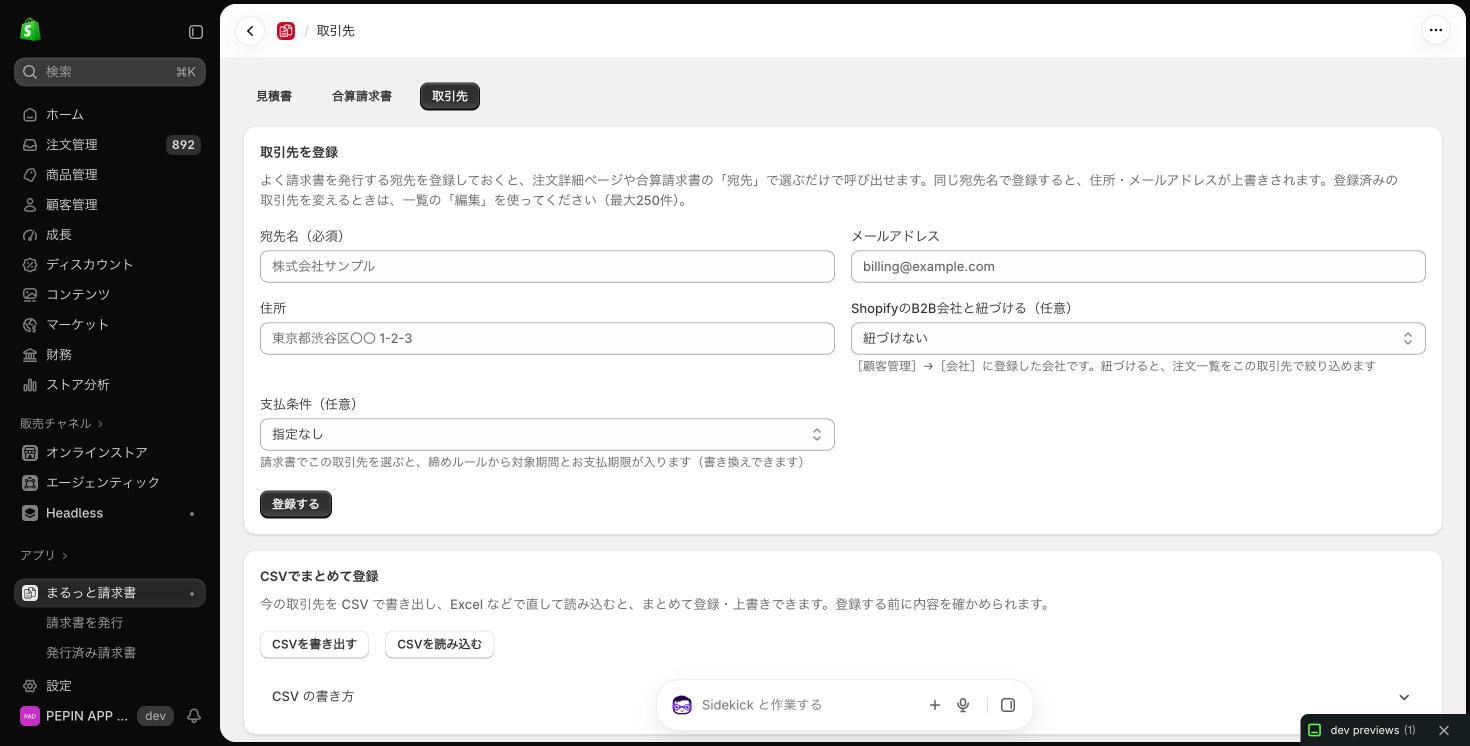
登録する項目
| 項目 | 内容 |
|---|---|
| 宛先名(必須) | 請求書に印字する宛名です。同じ宛先名で登録すると、住所・メールアドレスが上書きされます |
| メールアドレス | 請求書・見積書をメールで送信するときの宛先です |
| 住所 | 請求書に印字します |
| ShopifyのB2B会社と紐づける(任意) | Shopify の[顧客管理]→[会社]に登録した会社です。紐づけると、注文一覧をこの取引先で絞り込めます |
| 顧客タグ(任意) | Shopify の B2B の会社を利用しない場合に、この取引先のお客様に付けた顧客タグを入力します(カンマ区切り・10個まで)。Business プランで表示されます |
| 支払条件(任意) | お支払期限の計算方法です(次の「支払条件と締めルール」) |
Shopify の会社と顧客タグの両方を登録した場合は、会社を優先して注文を集計します。
同じ会社・同じ顧客タグに2つ以上の取引先を紐づけないでください
どちらの宛名で請求するか決められないため、締め処理の対象から除外されます。注文一覧で絞り込み、合算請求書の作成画面で宛名を選択してください。
支払条件と締めルール
支払条件を登録すると、請求書の「お支払期限」が自動で入力されます。
| 支払条件 | 期限の数え方 | 利用できるプラン |
|---|---|---|
| 指定なし | お支払期限を記載しません | — |
| 翌月末払い | 合算請求書は対象期間の終了日の翌月末、注文ごとの請求書は発行日の翌月末です | Pro |
| 前払い | 発行日から指定した日数後(1〜365日) | Pro |
| 締めルール | 締め日・支払日・土日祝の扱いを組み合わせて指定します | Business |
締めルールでは、次の3つを選択します。
- 締め日: 月末、または 1〜28 日
- 支払日: 当月末/翌月の指定日/翌月末/翌々月の指定日/翌々月末/締め日から指定した日数後
- 土日祝の扱い: そのまま(ずらさない)/前営業日にする/翌営業日にする
土日・祝日・12月31日〜1月3日(銀行の休業日)を休業日として判定します。選択すると「20日締め・翌月10日払い(土日祝は前営業日)」のように内容と計算例が表示されるので、その場で確認できます。
CSV でまとめて登録・書き出す
取引先が多い場合は、[取引先]の「CSVでまとめて登録」から一括で登録できます。
- [CSVを書き出す]をクリックして、現在の取引先の CSV をダウンロードします(1件も登録していない場合は[ひな形をダウンロード]になります)
- Excel などで修正します
- [CSVを読み込む]でファイルを選択します
- 新規・上書きの件数と変更内容が表示されるので、確認して[N件を登録する]をクリックします
CSV の列は「宛先名」「住所」「メールアドレス」「支払条件」「前払いの日数」「Shopifyの会社」「顧客タグ」です。
- 同じ宛先名の取引先があれば上書きします
- 空のセルは、その項目を削除します。列がない場合、その項目は変更しません
- CSV にない取引先は削除されません(削除する場合は一覧の[削除]から行います)
- 1行でも修正が必要な箇所があれば、何も登録しません。行番号つきでエラーが表示されます
Excel で保存するときは「CSV UTF-8」を選択してください
Excel で保存した CSV はそのまま読み込めます。「CSV UTF-8」で保存すると、文字化けしません。
見積書(Pro)
管理画面で作成する
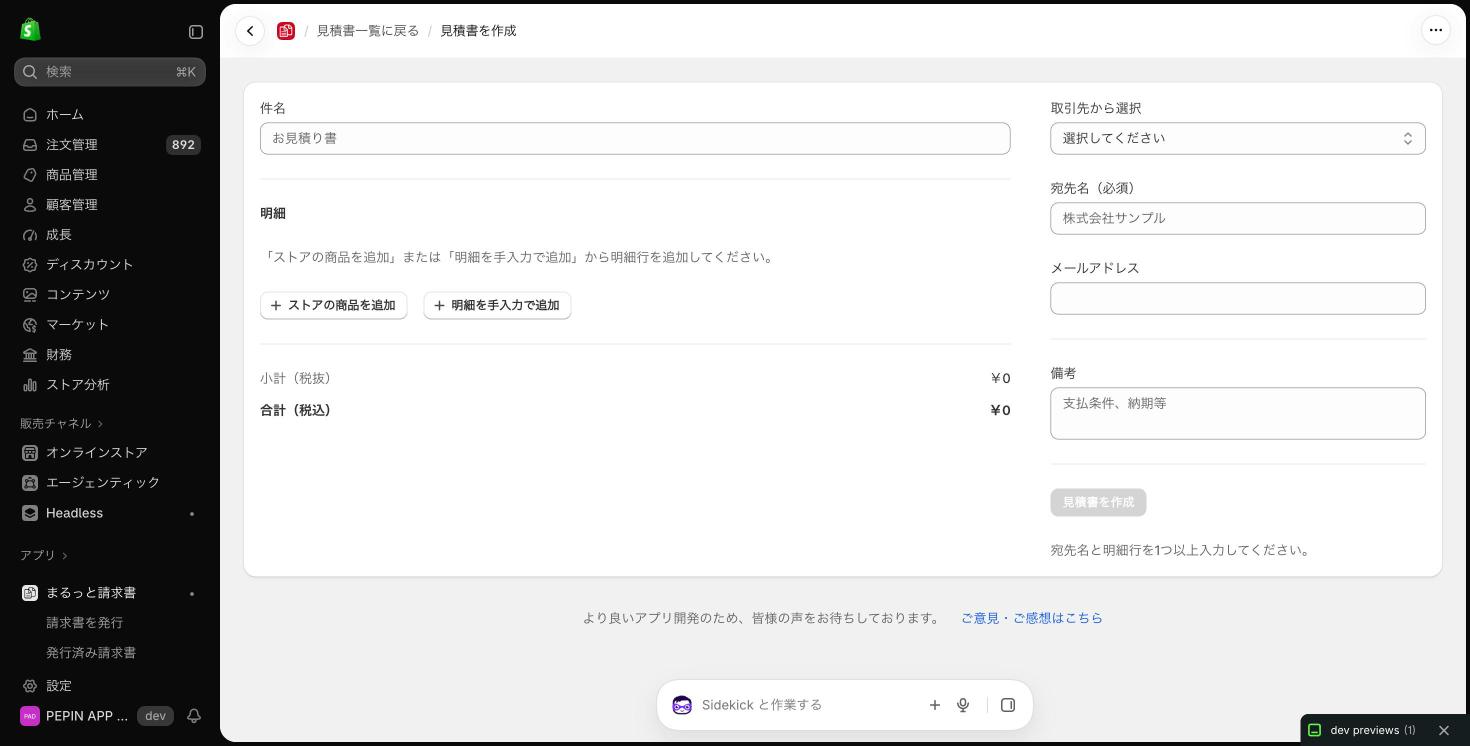
- [BtoB取引]›[見積書]で[見積書を作成]をクリックします
- [ストアの商品を追加]で商品を選択します。品名・単価を手入力するカスタム明細も追加できます
- 「宛先名」「メールアドレス」「件名」「備考」を入力します
- 保存すると見積番号(
EST-YYYYMMDD-HHmmss)が付き、詳細画面に移動します
見積書には登録番号(T番号)を印字しません。見積書は消費税額を証明する書類ではないためです。
カートから作成する(ストアフロント)
お客様がカートの内容から見積書をリクエストできます。テーマのカートページに、Shopify のテーマエディタから「まるっと請求書 見積書作成」の「見積書作成フォーム」ブロックを追加してください。ブロックを追加するだけで表示されるので、アプリ側で有効にする設定はありません。利用をやめるときは、テーマからブロックを削除します。
設定の[自動・セルフ発行]タブの「カートの見積書」で、ブロックの配置状況を確認できます。
カートから作成した見積書の税区分は標準税率(10%)になります。軽減税率の商品を含む場合は、見積書の詳細画面で税区分を変更してください。
明細を編集する
見積書の詳細画面で、明細を編集できます。
- [ストアの商品を追加]で商品を追加する
- 数量を変更する
- 税区分を変更する(標準/軽減/非課税)
- 行を削除する
変更したら[変更を保存]をクリックします。PDF は[PDFダウンロード]から取得できます。
メールで送信する
詳細画面の「メールで送信」から、見積書の PDF を添付して送信できます。本文の末尾に、お客様が見積書を確認・承認できるリンクが追加されます。
- 宛先は取引先に登録しているメールアドレスから入力されます。確認画面で変更できます
- 件名と本文は確認画面で変更できます
- 保存していない変更があるときは送信できません。送信するのは保存した内容です
お客様の承認
お客様がリンクを開いて承認すると、詳細画面に「お客様が見積書を承認しました」と表示され、一覧に「承認済み」のバッジが付きます。お客様アカウントの[見積書・請求書]のページからも確認・承認できます(取引先ポータル)。
承認だけでは注文になりません
注文にするかどうかは、内容を確認してから店舗が決めます。承認を受けたら[注文にする]をクリックしてください。
送信したあとに見積書を修正すると、古いリンクでは承認できません。修正した見積書を送り直してください。承認後に修正した場合は「お客様が承認したあとに見積書を変更しています」と表示されます。
注文にする(受注)
お客様から注文を受けたら、見積書を Shopify の支払い待ちの注文にできます。
- 電話・FAX・メールで受けた注文: [注文にする]をクリックします。確認画面で、注文になったあとに起きることを確認してから[注文にする]で確定します
- お客様にカードなどでお支払いいただく場合: 「お支払いリンク」をコピーして、メールなどで送付します。お客様が支払いを完了すると注文が作成され、見積書は受注済みになります
注文にすると、見積書は変更・削除できなくなります。注文の内容は Shopify の注文の画面で修正してください。
注文の消費税は Shopify の税設定で計算されます
見積書で設定した税区分は注文に引き継がれません。この注文から発行する請求書も Shopify の税率になります。見積書と税率が違う明細があるときは、確認画面とお支払いリンクの上に表示されます。見積書より税率が高くなる明細があるときは、確認のチェックを入れるまで[注文にする]を実行できません。
手入力の明細は Shopify で軽減税率にできません。商品として登録し、[ストアの商品を追加]で追加し直してください。
合算請求書(月締め請求、Pro)
複数の注文を1枚の請求書にまとめます。「月末締め・翌月請求」の運用に対応します。
作成する流れ
- [請求書を発行]の注文一覧で、まとめる注文にチェックを入れます
- [合算請求書を作成]をクリックします
- 「宛先」で取引先を選択します(宛先名・住所・メールアドレスは直接入力もできます)
- 「対象期間(PDFに印字)」の開始日・終了日を入力します
- 必要に応じて「お支払期限」「備考」「税額調整」を入力します
- [合算請求書を発行]をクリックします。PDF がダウンロードされ、発行履歴に保存されます
1枚にまとめられる注文は50件までです。通貨や税込/税抜の設定が混在する注文はまとめられません。
明細の品名には注文番号が付きます(#1001 商品名)。買い手の発注番号(PO番号)が入力されている注文は、注文番号に続けて印字されます。
消費税の計算
消費税は、注文ごとの税額を合計するのではなく、合算したあとに税率ごとに1回だけ端数処理します。 インボイス制度が求める計算方法です。そのため、注文の税額を足し合わせた金額とは数円異なることがあります。詳しくは消費税の計算と端数処理をご覧ください。
店舗(会社ロケーション)ごとに区切る
Shopify の B2B の会社ロケーションが複数ある注文を含む場合、「店舗ごとに区切って小計を表示する」にチェックを入れると、店舗ごとに見出しと小計を印字します。
店舗の小計は税抜金額の合計です。消費税は請求書全体で税率ごとに1回だけ計算するため、区切っても税額は変わりません。
発行前に表示される確認
作成画面では、発行前に次のような内容を確認できます。発行は止まりません。
| 表示 | 意味 |
|---|---|
| 注文ごとの請求書を発行済みの注文が含まれています | 同じ取引に請求書が2通になります |
| 送料に消費税がかかっていません | Shopify の税設定を確認してください(困ったとき) |
| Shopify の軽減税率の設定をご確認ください | 旧税率で計算された明細があります |
| 注文金額とアプリの計算額が一致しません | 明細に現れない金額が注文に含まれている可能性があります |
| 請求対象の明細がない注文を除外しました | 返金・注文の編集で明細が残っていない注文です |
| 今回の請求に含まれない明細があります | 発送単位で請求する設定のときに表示されます |
発行履歴
[BtoB取引]›[合算請求書]に発行履歴が並びます。行ごとに[PDF]で再ダウンロード、[メールで送信する]、[入金を記録]、[領収書を発行]、[削除]ができます。
削除すると、この請求書で請求済みだった分は未請求の状態に戻ります。元の注文には影響しません。
締め処理をまとめて行う(Business)
締め日を選択すると、その締めルールの取引先ごとに注文を集計し、取引先ごとに1枚の合算請求書をまとめて発行できます。[BtoB取引]›[合算請求書]の[締め処理をまとめて行う]から開きます。
集計 → 確認 → 発行の2段階
- 締め日を選択する: 締めルールを登録し、Shopify の会社または顧客タグで注文を束ねられる取引先が、締め日ごとに選択肢に並びます
- [注文を集計する]: 直近に終わった締め期間の注文を、取引先ごとに集計します。この段階では請求書を発行しません
- 確認して発行する: 取引先ごとに、注文の件数・金額の目安・お支払期限・状態が表に並びます。発行する取引先にチェックを入れます
- [N社の合算請求書を発行する]: 確認画面で内容を確認し、[発行する]で確定します
- 発行の結果: 取引先ごとに請求書番号・合計・お支払期限・結果が表示されます。「確認」が付いた請求書は、一覧で PDF を確認してください
ページを閉じても発行は続きます。戻ると結果を確認できます。1社の発行に失敗しても、残りの取引先はそのまま発行します。
集計の対象になる注文
| 請求単位の設定 | 集計する注文 |
|---|---|
| 注文単位 | 締め期間に作成された注文のうち、まだ合算請求書に含めていない注文 |
| 発送単位 | 締め期間の終わりまでに発送して、まだ請求していない分 |
Shopify で支払い済みの注文は含めません(除外した件数が画面に表示されます)。
発行しない取引先
次の取引先は、まとめての発行の対象になりません。合算請求書の作成画面から個別に作成してください。
- 1枚の上限(50件)を超える注文がある取引先
- 通貨が異なる注文が混在する取引先
- 注文を読み切れなかった取引先
- 集計のあとに会社の紐づけ・顧客タグ・締め日が変更された取引先
税額の調整はできません。調整が必要な取引先は、選択を解除して作成画面で作成してください。
締め日を過ぎた取引先の知らせ
締め日を過ぎて、その締め期間の合算請求書をまだ発行していない取引先があるときは、ダッシュボードと合算請求書の一覧に締め日ごとに表示されます。[締め処理を始める]をクリックすると、その締め日で集計を自動的に開始します(発行はしません)。
一度集計すると、その締め日・締め期間の知らせは表示されなくなります。
お支払期限
期限の決まり方
取引先に登録した支払条件・締めルールから計算します。
- 合算請求書: 対象期間の終了日が属する締め期間の締め日から数えます
- 注文ごとの請求書: 発行日から数えます(再発行しても、最初の発行日のままです)
計算した期限は、合算請求書では「お支払期限」の欄に入力され、PDF にも欄として印字されます。注文ごとの請求書では、備考欄に「お支払期限:2026年10月31日」の1行が追加されます。
備考に入力した文章は上書きされません
アプリが追加した行がそのまま残っている場合だけ、対象期間の変更に合わせて書き換えます。ご自身で修正した行や、独自に記載した期限の行には変更を加えません。
備考は PDF では500文字で切って印字します。超える場合は作成画面で警告が表示されるので、備考を短くしてください。
Shopify の注文への書き込み(Business)
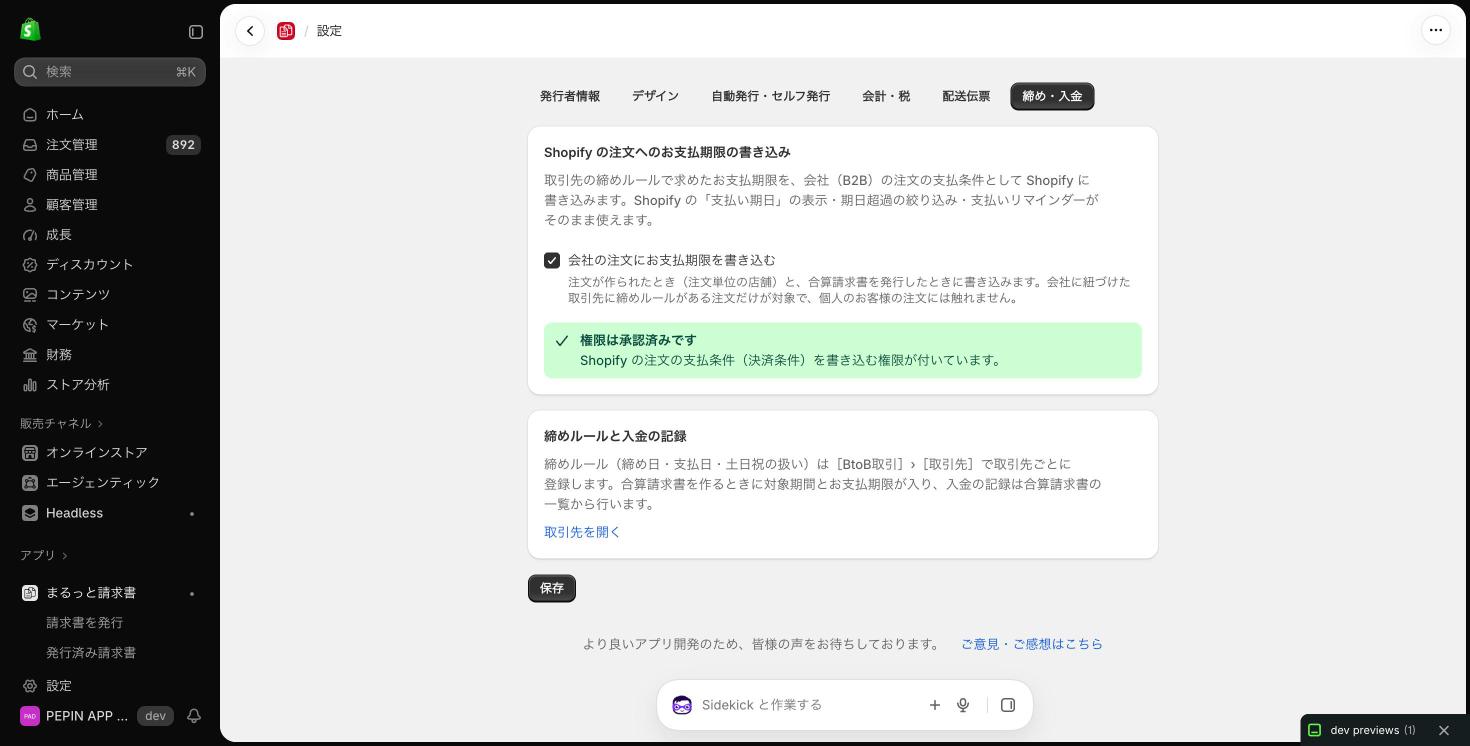
計算したお支払期限を、会社(B2B)の注文の支払条件として Shopify に書き込めます。Shopify の「支払い期日」の表示・期日超過の絞り込み・支払いリマインダーをそのまま利用できます。
- 設定の[締め・入金]タブを開きます
- [権限を承認する]をクリックして、Shopify の注文の支払条件を書き込む権限を承認します(承認の画面には「その他のデータの編集: 決済条件」と表示されます)
- 「会社の注文にお支払期限を書き込む」をオンにして保存します
書き込むのは、会社に紐づけた取引先に締めルールがある会社(B2B)の注文だけです。個人のお客様の注文は変更しません。書き込むタイミングは次の3つです。
- 注文が作成されたとき(注文単位で請求する店舗)
- 合算請求書を発行したとき(含まれる注文に、その請求書の期限を書き込みます)
- 注文詳細の[期日を書き込む]
書き込めなかった注文は、設定の[締め・入金]タブの一覧からその場で書き直せます。
注文確認メールには書き換え前の期限が記載されます
Shopify の注文確認メールは、アプリが期限を書き換えるより先に送信されます。アプリは Shopify の通知テンプレートを変更しません。
会社の拠点には、Shopify 側で支払条件(Net のいずれか)を設定してください。「支払条件なし」ではチェックアウトで後払いを選択できません。
取引先の締めルールを変更したあとは、取引先の編集画面の[未払いの注文の期日を書き直す]から、その会社の未払いの注文に書き直せます(発送単位で請求する店舗では利用できません)。
入金を記録する(Business)
[BtoB取引]›[合算請求書]の行の[入金を記録]から記録します。
- [入金を記録]をクリックします
- 「入金日」とメモ(任意)を入力します
- [入金済みにする]をクリックします
含まれる注文を Shopify で支払い済みにします。記録できるのは全額の入金だけです(部分入金には対応していません)。キャンセル済みの注文は対象から除外します。支払い済みにできなかった注文は理由が表示され、原因を解消してからもう一度[入金を記録]をクリックすると、残りの注文だけを記録します。
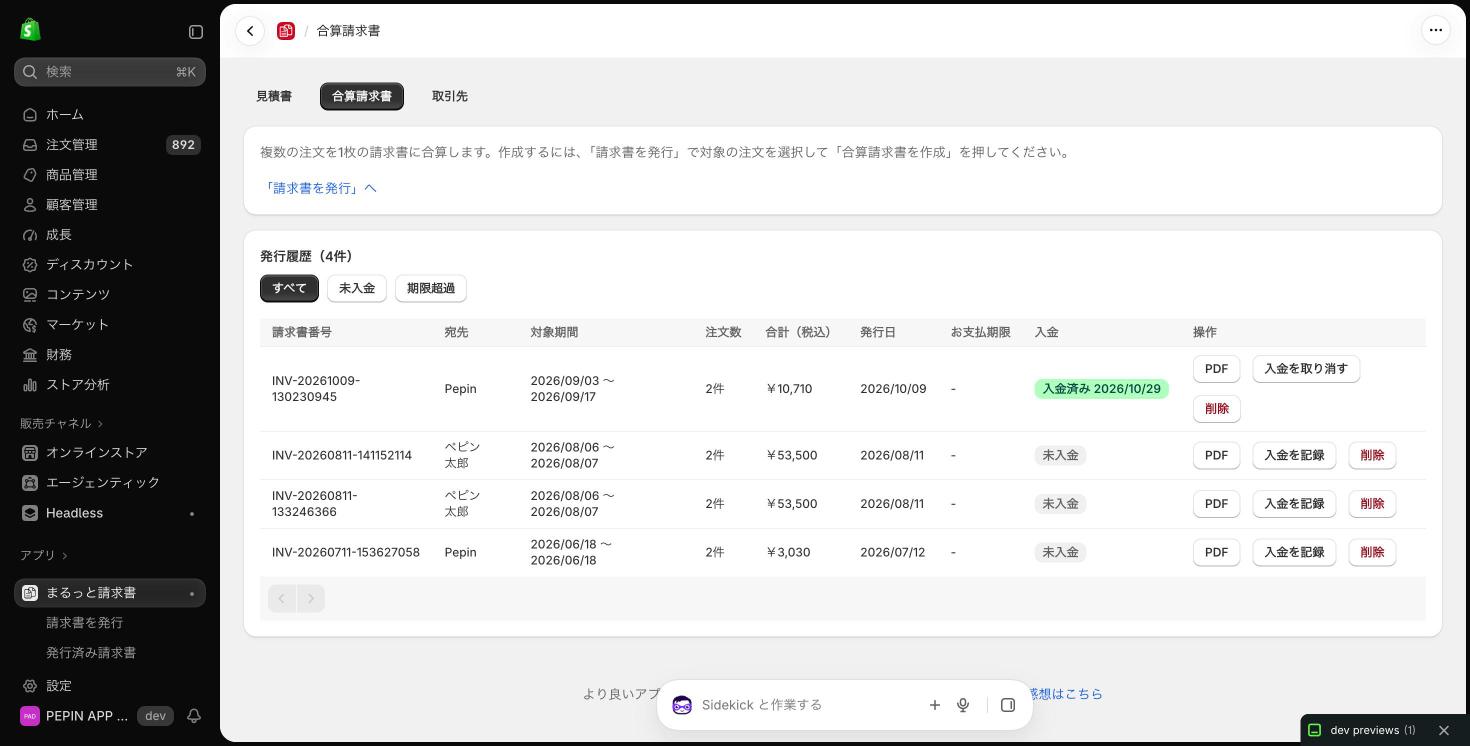
一覧は「すべて」「未入金」「期限超過」で絞り込めます。
発送単位の請求書は Shopify の注文を支払い済みにしません
発送単位の請求書は注文の一部(その月に発送した分)の請求なので、アプリの記録だけを入金済みにします。
[入金を取り消す]で取り消せるのは、アプリの記録だけです。Shopify の注文は未払いに戻りません(返金が必要な場合は Shopify の注文画面から行ってください)。
入金後の領収書
入金を記録した合算請求書の行に[領収書を発行]が表示されます。その請求書の代金の領収書を PDF で発行できます。
- 但し書きは「請求書 INV-…(対象期間分)の代金として」になります
- 入金日を「受領日」として印字します
- 明細は印字しません(最大50件の注文の明細になるため)
- 金額・内訳・宛名は、発行した合算請求書の内容(税額調整を含む)から作成します
新しく発行できるのは、Business プランで、入金済み・日本円の請求書で、会社名と登録番号が設定されている場合です。発行済みの領収書は、Pro プランに変更したあとも再ダウンロードできます。
入金の記録を取り消しても、領収書の記録は削除されません
お渡し済みの領収書は相手の手元に残るためです。回収・破棄が必要な場合は、相手にご依頼ください。
売掛金(Business)
[BtoB取引]›[売掛金]で、未入金の合算請求書を取引先ごと・お支払期限を過ぎた日数ごとに集計します。
- 画面上部に「未入金の合計」「期限超過」「期日前」の金額を表示します
- 表は取引先ごとに、件数・未入金の合計・「期日前」「1〜30日超過」「31〜60日超過」「61〜90日超過」「91日以上超過」「期日なし」の金額・最も古いお支払期限を並べます
- 回収を急ぐ相手が上に来るように並べます
- 通貨ごとに分けて集計します
[取引先ごとの CSV をダウンロード][請求書ごとの CSV をダウンロード]で書き出せます。文字コードは UTF-8(推奨)と Shift-JIS から選択できます。
集計するのは合算請求書だけです。注文ごとの請求書のお支払期限は、[請求書を発行]の注文一覧の「お支払期限」の列で確認できます。
入金の記録を始める前に発行した請求書も未入金として数えます
入金済みのものは、合算請求書の一覧で[入金を記録]してください。
取引先ポータル(Business)
取引先がお客様アカウントにログインして、自分で見積書・請求書・領収書を取り出せるページです。月締めの請求書をメールで送信しなくても、取引先が必要なときに取得できます。
設置する
- Shopify のチェックアウトとアカウントのエディタを開きます(設定の[締め・入金]タブの[エディタを開く]から開けます)
- [アプリ]から「まるっと請求書 見積書・請求書」を追加します
- お客様アカウントのメニューに追加します
表示される内容
| 区画 | 内容 | 利用できるプラン |
|---|---|---|
| 見積書 | ログインしているお客様に紐づけた見積書の一覧・PDF・承認 | Pro |
| 請求書 | 会社あての合算請求書の一覧・PDF と、店舗が発行した領収書の PDF | Business |
既定では、会社の主担当者だけに表示します。設定の[締め・入金]タブの「会社のすべての担当者に表示する」をオンにすると、ほかの担当者にも表示されます。担当者の店舗ごとの権限は確認しないため、オンにするとほかの店舗あての請求書も見えます。
ポータルからは領収書を発行できません(店舗が発行した領収書だけをダウンロードできます)。注文ごとの請求書もポータルには表示されません。お客様自身が注文状況ページなどから発行します(4. お客様に発行してもらう)。
従来(クラシック)のお客様アカウントでは利用できません。
請求書をメールで送信する(Pro)
発行した請求書の PDF を、取引先に登録したメールアドレスへ送信できます。
- 注文ごとの請求書: 注文詳細の[メールで送信する]
- 合算請求書(1通ずつ): [BtoB取引]›[合算請求書]の行の[メールで送信する]
- 合算請求書(まとめて): 一覧で請求書を選択して[選択した請求書をメールで送信する](50件まで)
送信の前に設定するもの
設定の[メール]タブで、次を確認してください。
| 項目 | 内容 |
|---|---|
| 差出人 | 設定の[発行者情報]の会社名を表示名に使用します |
| 返信先 | 設定の[発行者情報]のメールアドレスです。入力するまではメールを送信できません |
| 毎回 CC・BCC に追加するメールアドレス | 社内の控えなど、毎回追加するアドレスを5件まで登録できます |
| 件名と本文のひな形 | {宛名} {請求書番号} {合計金額} {発行日} {対象期間} {お支払期限} {会社名} を差し込めます |
本文の末尾には「このメールは(会社名)が請求書発行アプリ「まるっと請求書」から送信しています。ご返信は(会社名)に届きます。」という案内が必ず付きます。見慣れないドメインからのメールを迷惑メールと判断されないようにするためです。
宛先の決まり方
宛先は、次の順で取引先に現在登録しているメールアドレスを使用します。発行時に請求書へ保存したアドレスではないため、アドレスを修正してから送信し直せます。
- 合算請求書を発行したときに選択した取引先
- 宛名と同じ名前の取引先
- 注文の会社に紐づけた取引先
- 発行時の宛先のメールアドレス
確認画面
送信は必ず確認画面を通ります。宛先・件名・本文・CC・BCC が入力された状態で開くので、内容を確認してから[送信する]をクリックしてください。「控えを自分(返信先のアドレス)にも送信する」にチェックを入れると、返信先のアドレスを BCC に追加します。
宛先を間違えたメールは取り消せません
ボタン1つでは送信せず、毎回確認画面を通る仕組みにしています。自動発行と同時に送信する機能はありません。
まとめて送信
一覧で請求書を選択して[選択した請求書をメールで送信する]をクリックします。宛先・件名・本文はサーバーが決め直します。
送信しない請求書(メールアドレスが登録されていない・前回配信できなかった・迷惑メールとして報告された)は、確認画面に理由が表示されます。「送信済みの請求書も再送信する」にチェックを入れると、送信済みのものも送信します。
配信状況
一覧の「メール」列に、最後の送信の状態(配信済み・不達など)を表示します。確認画面の「送信履歴」でも確認できます。
発送単位で分けて請求する(Pro)
「締め日までに発送した分だけを請求し、残りは翌月に回す」運用に対応します。設定の[会計・税]タブの「合算請求書の請求単位」で切り替えます。
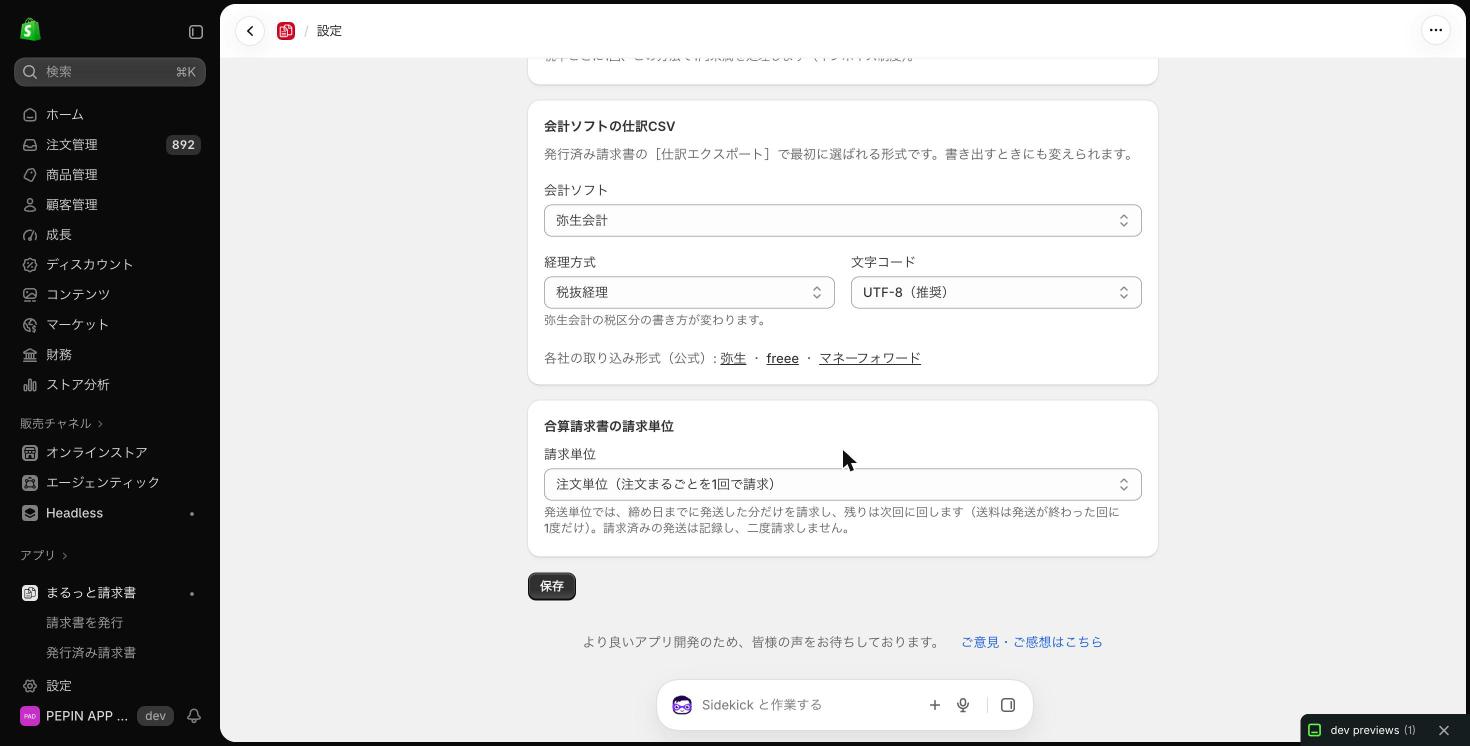
| 請求単位 | 内容 |
|---|---|
| 注文単位(既定) | 注文まるごとを1回で請求します |
| 発送単位 | 発送した分ずつ請求します |
発送単位では、次のように請求します。
- 請求する数量は、その発送の数量です。割引・税額は数量の比率で按分します
- 送料は、発送が完了した回に1度だけ計上します
- 発送を伴わない注文(デジタル商品・サービスだけの注文)は、発送単位でも注文単位で請求します
- 物理商品と混在するデジタル明細は、その注文の最初の発送を請求する回に併せて計上します
- 品名に発送日を添えます(
(8/15発送))。発送が1件だけの注文には付けません - 請求済みの発送は記録し、二度請求しません
今回の請求に含まれない明細(未発送・対象期間外・送料の保留)は、作成画面に表示されます。発送単位では、含まれない明細があるのが正常な状態です。
請求単位は店舗ごとの設定です
請求書ごとに切り替えることはできません。同じ発送分を注文単位と発送単位の両方で請求できてしまうと、二重請求を防げないためです。
発送単位でも、注文詳細からの個別の請求書は注文まるごとを請求します。
発送単位では、Shopify の注文の税額との差額を表示しません。請求書に載るのは注文の一部なので、一致しないのが正常です。
発送ごとの納品書
請求単位を「発送単位」にした Pro プランの店舗では、注文詳細の納品書の欄が「納品書(発送ごと)」に切り替わります。Shopify の発送ごとに、その発送分の商品だけを記載した納品書を発行できます。発送のたびに荷物に同封し、月末は合算請求書で請求する運用に使えます。
- 明細と金額は、合算請求書の発送単位の請求と同じ計算で作成します。すべての納品書の金額を合わせると、注文1回分と同じ額になります
- 納品日は発送日です
- 発行した納品書は内容を記録し、再ダウンロードは記録から作成します
- 発行済みの納品書は、プランや請求単位を変更したあとも再ダウンロードできます
消費税は納品書ごとに税率ごとの端数処理を行うため、税額と合計が請求書と数円異なることがあります。
[印刷]アクション・発送準備セット・お客様のセルフ発行では、従来どおり注文全体の納品書を使用します。
返品・取消を差し引く(Business)
前回までの合算請求書で請求した注文に、請求したあとで返品・取消(Shopify の返金)があった場合、次の合算請求書で差し引けます。日本の B2B の月締めでは、前月の請求書は確定したものとして、翌月の請求書で「返品」として差し引くのが一般的です。
作成画面に「返品・取消の差し引き(前回までのご請求分)」が表示され、差し引く返品・取消を選択できます。
請求書には、今回のお買上げと返品・取消のそれぞれについて、税率ごとの金額と消費税額を印字します。行ごとに返品・取消の日・元の取引の日・元の請求書番号を印字し、1枚で返還インボイスを兼ねます(消費税法基本通達1-8-20)。
差し引きの対象は、直近180日に発行した合算請求書(注文単位)で請求した注文の返金です。次の場合は差し引けません。
- Shopify で返金を記録した返品・取消(代金を返した場合。二重に返すことになるため、初期状態では選択されません)
- 送料の返金・金額だけを指定した返金
- 税率ごとに、返品・取消が今回のお買上げを上回る場合、またはご請求金額が0円以下になる場合(次回以降の請求書で差し引けます)
対象は Business プランで、請求単位が注文単位で、会社に紐づけた取引先がある注文です。締め処理でも自動的に差し引き、結果に件数と金額を表示します。
差し引いた請求書より先に、元の請求書を削除できません
元の請求書を削除すると注文が未請求に戻り、作成し直すと返品・取消のあとの数量で請求するため、差し引きと合わせて二重に減額されます。差し引いた請求書を先に削除してください。
卸向けの帳票
上代・掛率
Shopify の B2B の会社向けカタログで価格を設定している場合、請求書と納品書の明細に「上代」「掛率」の列が自動的に追加されます。設定は必要ありません。
| 列 | 内容 |
|---|---|
| 上代 | 商品の通常価格です |
| 掛率 | 下代 ÷ 上代です。整数なら「70%」、端数は小数第1位まで表示します |
| 単価 | 会社向けカタログの価格(下代)です |
列を表示するのは、会社(B2B)の注文で、上代が下代より高い明細が1つでもあるときだけです。カタログ価格を利用していない B2B の店舗では、上代と下代が同じになるため列は表示されません。
上代は発行時の値を記録します。そのため、通常価格を変更したあとに再発行しても、上代は発行した時点の価格のままです。記録のない以前の書類には列が表示されません。
領収書・見積書には表示されません。
PO番号(買い手の発注番号)
Shopify の B2B のチェックアウトで、会社のお客様が自社の発注番号を入力できます(Shopify の管理画面の注文でも入力できます)。入力されている場合は、請求書と納品書の右上に「PO番号」として印字し、合算請求書では明細の注文番号に添えます(#1001(PO番号 A-123) 商品名)。
発行した書類は発行時の値を記録します。記録のない以前の書類には印字されません。
Shopify Flow のトリガー
Shopify Flow で、合算請求書の動きに合わせた自動化を設定できます。「入金を記録したら Slack に通知する」「お支払期限を過ぎたら担当者にメールを送信する」といったワークフローを作成できます。
| トリガー | 送信されるとき | 利用できるプラン |
|---|---|---|
| 合算請求書を発行した | 作成画面・締め処理で合算請求書を発行したとき | Pro |
| 合算請求書の入金を記録した | 入金を記録し終えたとき | Business |
| 合算請求書のお支払期限を過ぎた | 入金を記録しないままお支払期限を過ぎたとき(1通につき1回) | Business |
トリガーが渡すのは、請求書の番号・宛名(取引先)・金額・お支払期限・対象期間・会社の ID・アプリの一覧へのリンクです。
次に読む: 7. 会計ソフトへ取り込む。発行した請求書を仕訳 CSV で会計ソフトに取り込む手順です。