外観
1. 初期設定(発行者情報)
このページでやること: 会社名と登録番号を設定し、注文から請求書を発行できる状態にします。振込先・消費税の計算方法・ロゴと印影もあわせて設定します。
書類を発行できるようになる条件
適格請求書には、法令で定められた6つの記載事項があります。まるっと請求書は、このうち5つを Shopify の注文と設定から自動で印字します。入力が必要なのは発行事業者の氏名・名称と登録番号です。
| 記載事項 | どこから印字するか |
|---|---|
| 発行事業者の氏名・名称と登録番号 | 設定の[発行者情報]に入力した会社名と登録番号 |
| 取引年月日 | 請求書を発行した日 |
| 取引内容 | 注文の明細(品名・数量・金額) |
| 税率ごとに区分した対価の額 | 注文の税率ごとに集計した小計 |
| 税率ごとの消費税額と適用税率 | 注文の税率から計算した消費税額 |
| 書類の交付を受ける事業者の氏名・名称 | 注文の請求先、または注文の画面で入力した宛先名 |
会社名と登録番号は、両方そろうまで発行できません
片方だけでは適格請求書にならないため、請求書・納品書・領収書・合算請求書のいずれも新しく発行できません。支払い時の自動発行とお客様のセルフ発行も動作しません。
すでに交付した書類の再ダウンロード(注文の画面の[発行時の内容でダウンロード])は、この条件に関係なく利用できます。
初回設定の画面
インストール直後にアプリを開くと、「初回設定」の画面が表示されます。会社名と登録番号が未設定のあいだは、ダッシュボードを開いてもこの画面に戻ります。
- [会社情報]に会社名と登録番号を入力し、[会社情報を保存]をクリックします
- [注文を選択]で直近の注文を選びます。注文がまだない場合は[サンプル注文で確認]を選択します
- [PDFをプレビュー]をクリックすると、実際に発行したものと同じ内容の請求書を確認できます
プレビューを確認したあとは、[この注文の請求書を発行する]で注文の画面に移動して発行します。初回設定の画面からは発行しません。注文の画面には宛名の確認と、消費税に関する警告(2. 請求書を発行するで説明します)があるためです。発行した請求書は取り消せないため、これらを確認せずに発行する経路は用意していません。
すでに有料プランに加入している場合
料金画面から先にプランを選んだ場合、初回設定の画面には会社情報の入力欄だけが表示されます。保存するとダッシュボードに移動します。プランごとに利用できる機能は10. プランと料金で確認できます。
設定画面のタブ
設定はナビゲーションの[設定]から開きます。画面上部のタブで切り替えます。
| タブ | 設定できること |
|---|---|
| 発行者情報 | 会社名・登録番号・住所・電話番号・メールアドレス、振込先 |
| デザイン | ロゴと印影、宛名の書き方、請求書のテンプレート、フォント |
| 自動・セルフ発行 | 支払い時の自動発行、お客様のセルフ発行、カートの見積書 |
| 会計・税 | 注文価格の税区分、端数処理、会計ソフトの仕訳CSV、合算請求書の請求単位 |
| 配送伝票 | 送り状CSV(ヤマト・佐川・クリックポスト)の設定 |
| 締め・入金 | 締めルール、Shopify の注文へのお支払期限の書き込み、入金の記録 |
| メール | 請求書のメール送信の差出人・返信先・ひな形 |
発行者情報を入力する
[発行者情報]タブの[会社情報]に入力します。
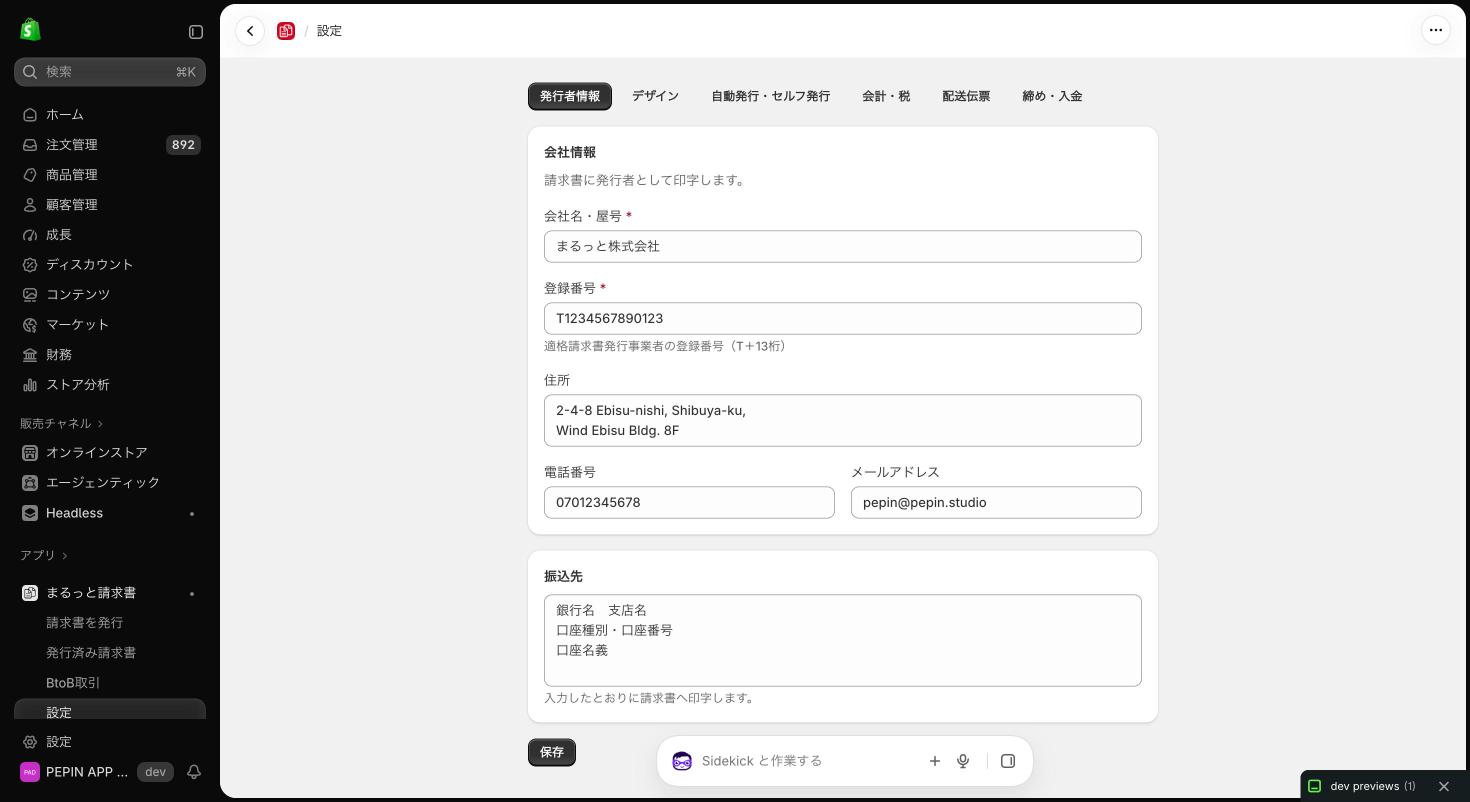
| 項目 | 必須 | 書類への印字 |
|---|---|---|
| 会社名・屋号 | 必須 | 発行者の欄に印字します |
| 登録番号 | 必須 | 発行者の欄に印字します。T と数字13桁の形式です(例: T1234567890123) |
| 住所 | 任意 | 入力すると発行者の欄に印字します |
| 電話番号 | 任意 | 入力すると発行者の欄に印字します |
| メールアドレス | 任意 | 入力すると発行者の欄に印字します。請求書をメールで送信するときの返信先にもなります |
発行済みの書類は、発行したときの発行者情報で再現します
請求書を発行すると、そのときの会社名・登録番号・住所を記録します。住所を移転したり登録番号が変わったあとでも、[発行時の内容でダウンロード]では交付した書面と同じ内容を取り出せます。
振込先を入力する
[発行者情報]タブの[振込先]に、銀行名・支店名・口座番号・口座名義を入力します。入力したとおりに請求書へ印字します。
【振込先】
○○銀行 △△支店
普通 1234567
カ)サンプル振込先は、再ダウンロードのときも現在の設定を使います。口座を変更したあとに過去の請求書を出力すると、新しい振込先が印字されます。
消費税の計算方法を設定する
[会計・税]タブの[税計算]で設定します。
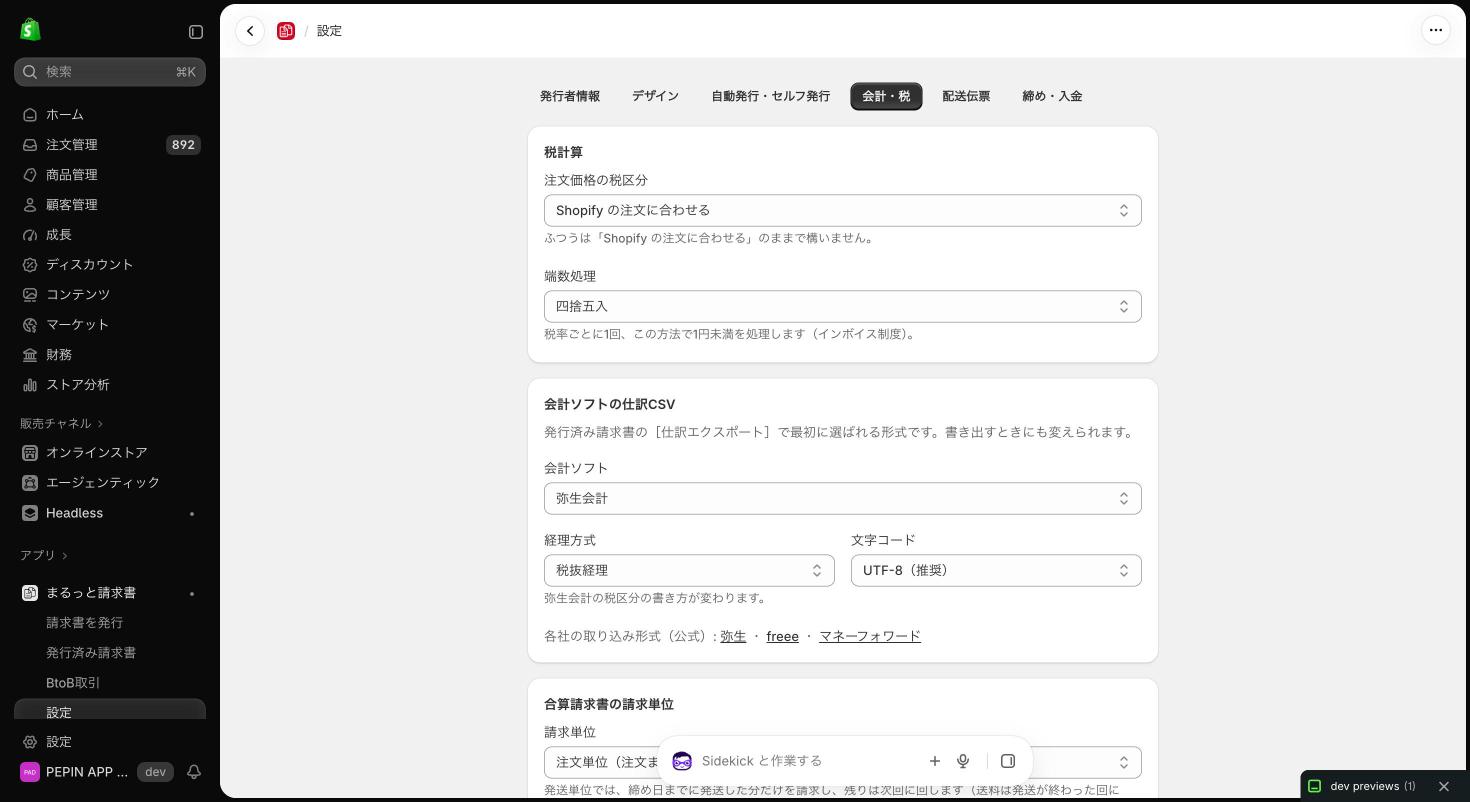
注文価格の税区分
| 選択肢 | 動作 |
|---|---|
| Shopify の注文に合わせる | 注文が税込・税抜のどちらで作られたかに従います(通常はこのままで問題ありません) |
| 税抜(外税) | 常に税抜の単価・金額として扱います |
| 税込(内税) | 常に税込の単価・金額として扱います |
端数処理
消費税の1円未満を、切り捨て・四捨五入・切り上げのいずれで処理するかを選択します。
| 選択肢 | 動作 |
|---|---|
| 切り捨て | 1円未満を切り捨てます |
| 四捨五入 | 1円未満を四捨五入します |
| 切り上げ | 1円未満を切り上げます |
インボイス制度では、明細ごとではなく税率ごとに1回だけ端数処理します。まるっと請求書はこの方法で計算するため、商品ごとに端数処理する Shopify の税額と数円異なることがあります。理由と調整の方法は消費税の計算と端数処理で説明しています。
ロゴと印影を設定する(Basic プラン以上)
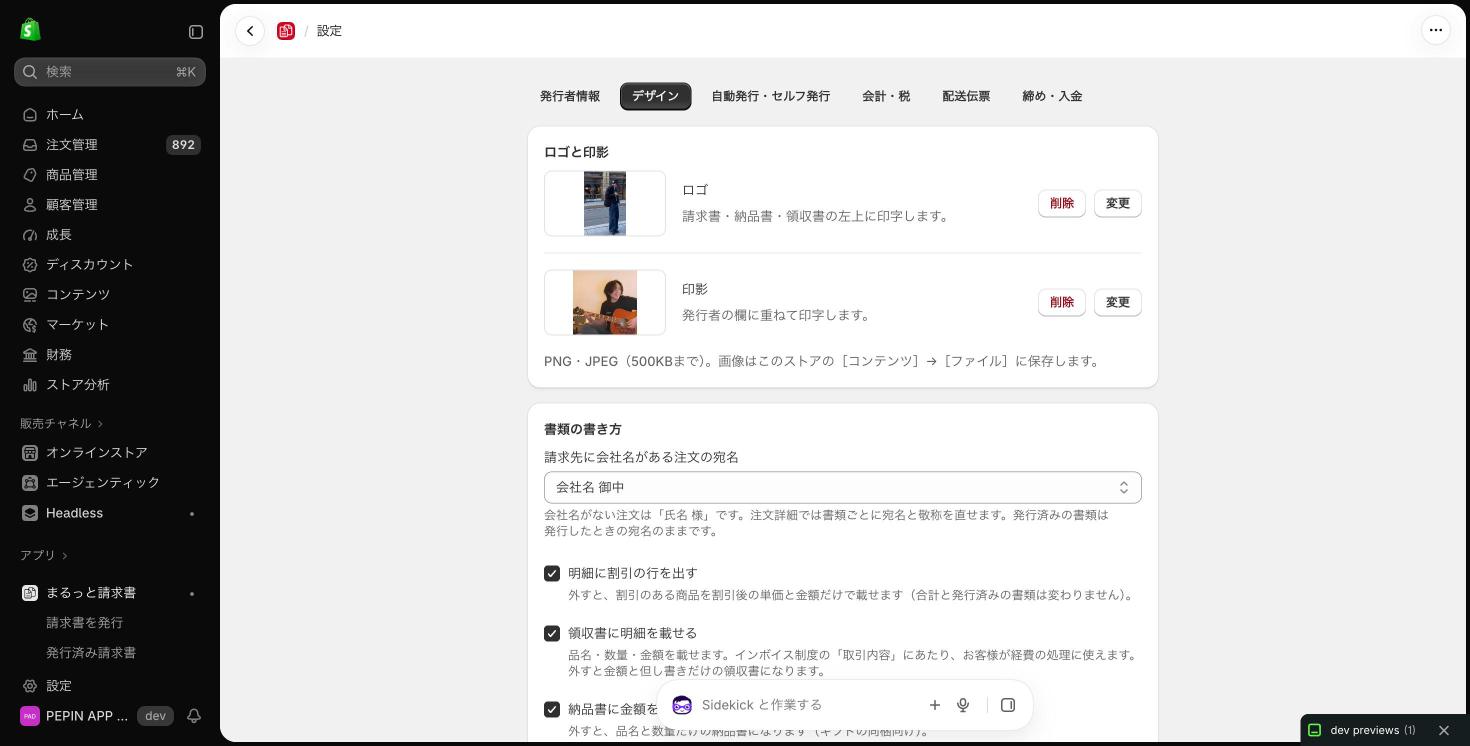
[デザイン]タブの[ロゴと印影]で設定します。
| 項目 | 印字される場所 |
|---|---|
| ロゴ | 請求書・納品書・領収書の左上 |
| 印影 | 発行者の欄に重ねて印字します |
- 形式は PNG・JPEG、500KB までです
- ファイルを選択すると、そのままアップロードされます(別に[保存]をクリックする必要はありません)
- 画像はこのストアの[コンテンツ]→[ファイル]に保存されます
- 無料プランでは、ロゴと印影は書類に印字されません
再アップロードの案内が表示されたとき
以前のバージョンでアップロードした画像は、保存先の URL が失効していることがあります。その場合はダッシュボードと設定画面に再アップロードの案内が表示されますので、同じ画像をもう一度アップロードしてください。
保存する
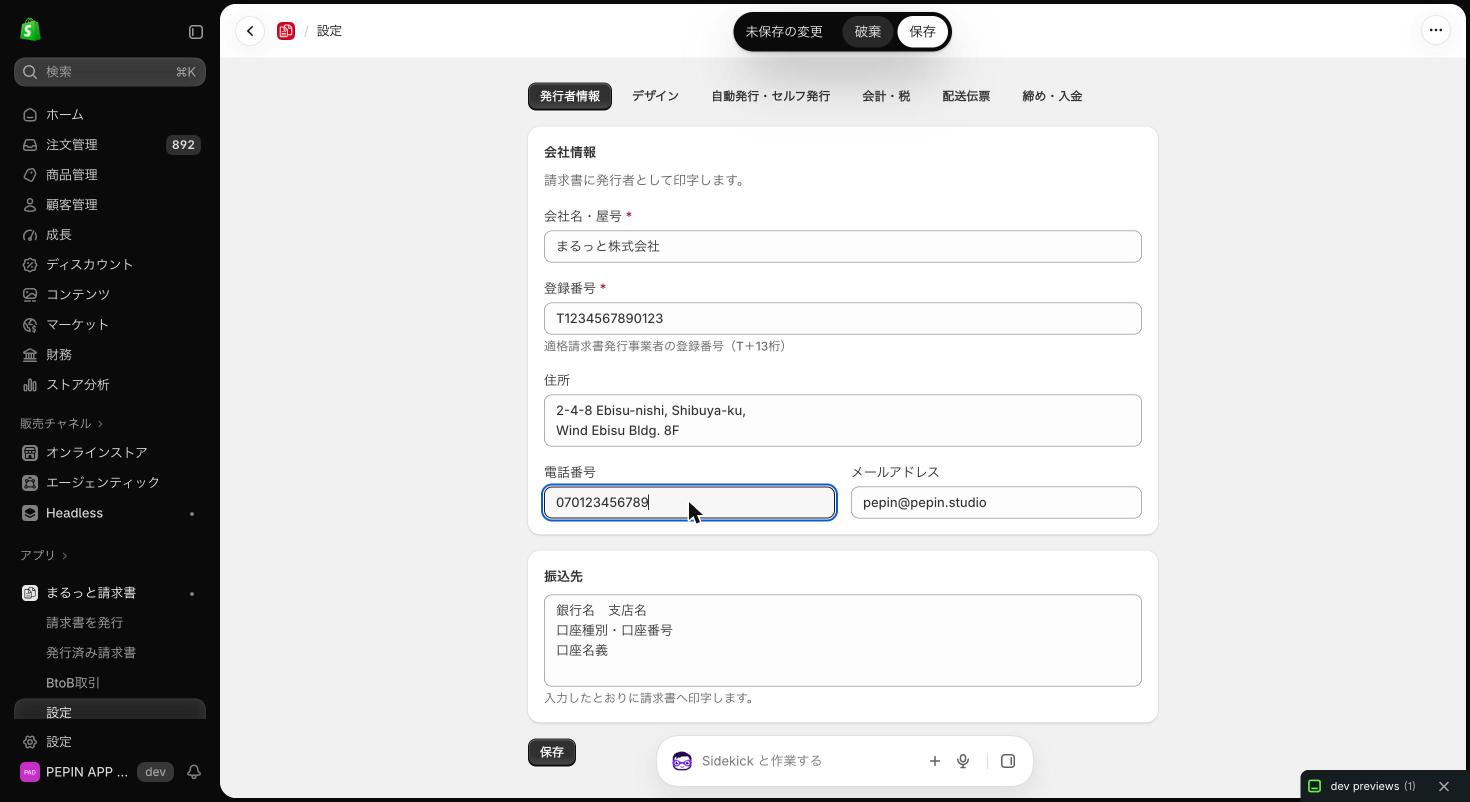
設定を変更すると、画面上部に保存バーが表示されます。[保存]で保存し、[破棄]で変更前に戻します。
- 保存していない変更があるままタブを切り替えようとすると、保存するか破棄するかの確認が表示されます
- ロゴと印影は保存バーの対象外です(ファイルを選択した時点でアップロードされます)
次に読む: 2. 請求書を発行する。注文詳細・一括発行・[印刷]の3つの経路を説明します。