外観
8. 送り状CSV・発送準備
このページでやること: 注文を選択するだけで、配送業者の送り状 CSV をダウンロードします。送り状 CSV・ピッキングリスト・納品書をまとめた「発送準備ZIP」も作成できます。
送り状 CSV と発送準備セットは Basic プラン以上でご利用いただけます。
対応する配送業者
| 配送業者 | 取り込む形式 | 文字コード | 1回のダウンロードの上限 |
|---|---|---|---|
| ヤマト B2クラウド | 送り状発行(97列) | Shift-JIS(既定) | 50件 |
| 佐川 e飛伝III | 標準_飛脚宅配便_CSV_ヘッダ有(74列) | Shift-JIS(既定) | 50件 |
| クリックポスト | まとめ申込(8列) | Shift-JIS のみ | 40件 |
クリックポストは常に Shift-JIS で、1回40件までです
クリックポストのまとめ申込は Shift-JIS 以外を受け付けないため、設定の文字コードにかかわらず Shift-JIS で出力します。41件以上を選択するとエラーになるので、選択する注文を減らしてください。
送り状 CSV のデータ元は請求書ではなく Shopify の注文そのものです。請求書を発行していない注文からも作成できます。
ダウンロードする手順
- ナビゲーションの[請求書を発行]を開きます
- 発送する注文にチェックを入れます
- 画面上部の「発送準備」で配送業者を選択します
- [配送CSVをダウンロード]をクリックします
ダウンロードした CSV を、各社のシステム(B2クラウド・e飛伝III・クリックポストのまとめ申込)に取り込んでください。
発送準備ZIP
[発送準備ZIPをダウンロード]をクリックすると、送り状 CSV・ピッキングリスト・納品書を1つの ZIP ファイルにまとめて作成します。発送作業に必要なものが一度にそろいます。
| ZIP に入るもの | 内容 |
|---|---|
| 送り状 CSV | 選択した配送業者の取り込み CSV です |
| ピッキングリスト(CSV・PDF) | 商品名・数量・注文番号を商品ごとにまとめた一覧です |
| 納品書(PDF) | 注文ごとの納品書です。未発行の場合は番号を付けて発行します |
納品書が ZIP に入らない場合があります
次の注文の納品書は ZIP に含めません。送り状 CSV とピッキングリストは作成します。
- 会社名と登録番号が未設定の場合(すべての注文)。設定の[発行者情報]で入力してください
- お客様の名前がない注文(POS・手動で作成した注文など)。注文の画面で宛名を入力して納品書を発行してください
- 返金・注文の編集で請求対象の明細が残っていない注文
含めなかった注文と理由は、ダウンロードのあとに画面に表示されます。
設定
設定の[配送伝票]タブで、送り状に印刷する内容を設定します。
送り状の共通の設定
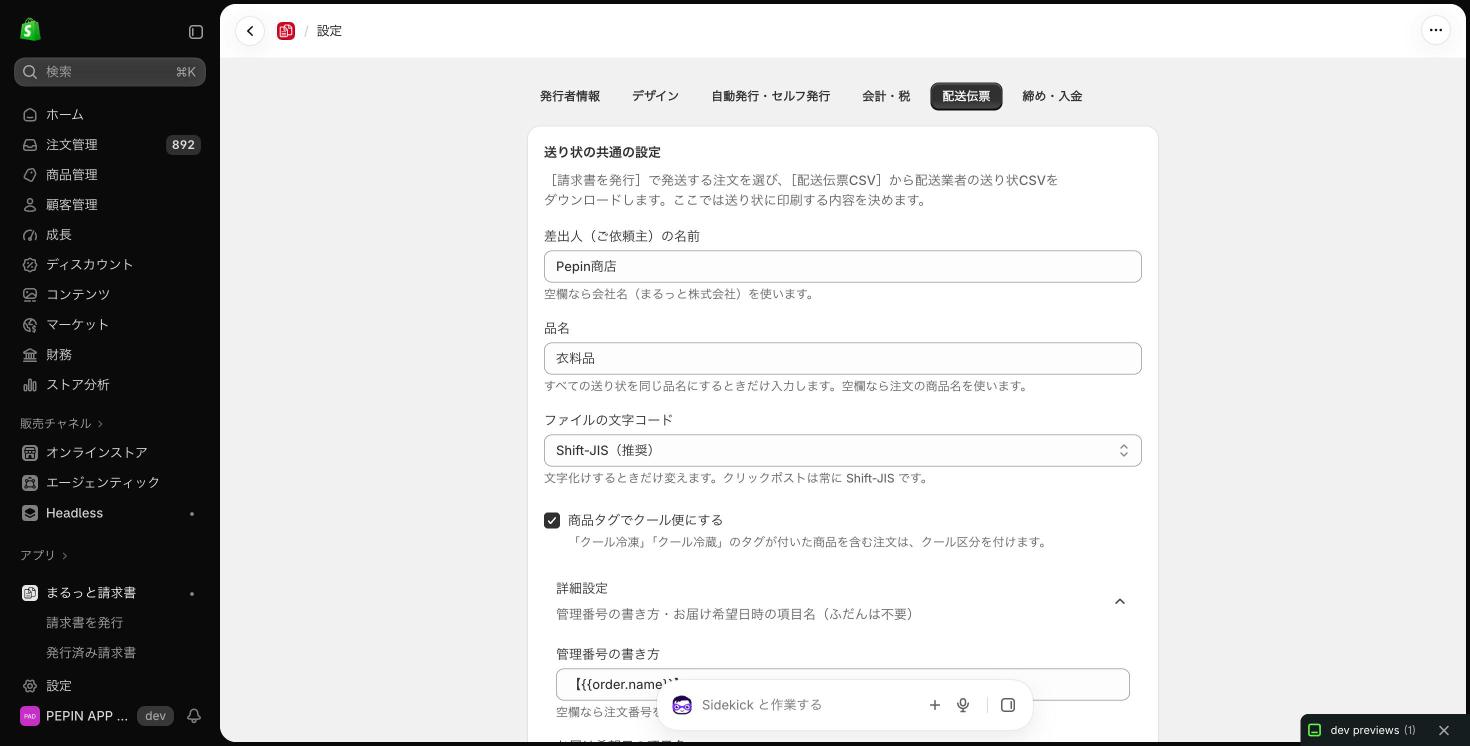
| 項目 | 内容 |
|---|---|
| 差出人(ご依頼主)の名前 | 空欄の場合は、設定の[発行者情報]の会社名を使用します |
| 品名 | すべての送り状を同じ品名にする場合だけ入力します。空欄の場合は注文の商品名を使用します |
| ファイルの文字コード | 文字化けする場合だけ変更します。Shift-JIS(推奨)と UTF-8(Excel で開いて確認したい場合)から選択します |
| 商品タグでクール便にする | 「クール冷凍」「クール冷蔵」のタグが付いた商品を含む注文に、クール区分を付けます |
差出人の住所・郵便番号・電話番号は、Shopify の[設定]→[一般]→「ストアの連絡先情報」から取得します。名前だけ上書きしたい場合に「差出人(ご依頼主)の名前」を入力してください。
ヤマト運輸では、差出人の電話番号が必須です
Shopify の[設定]→[一般]→「ストアの連絡先情報」でストアの電話番号を登録してください。登録していないと、ヤマトの CSV をダウンロードできません。
詳細設定(通常は不要)
「詳細設定」を展開すると、次の項目を設定できます。
| 項目 | 内容 |
|---|---|
| 管理番号の書式 | 空欄の場合は注文番号をそのまま使用します。{{ order.name }} が注文番号になります |
| お届け希望日の項目名 | 注文の追加情報(メモ属性)にお届け希望日を記録している場合だけ、その項目名を入力します |
| お届け希望時間帯の項目名 | お届け希望時間帯を記録している場合だけ入力します |
Shopify の注文にはお届け希望日・時間帯の標準の項目がありません。カートのフォームなどで注文の追加情報として記録している場合に、その項目名を指定してください。
ヤマト運輸には12〜14時の時間帯がありません
お届け希望時間帯が12〜14時の注文は、ヤマトの CSV では時間帯が空欄になります。
配送業者ごとの設定
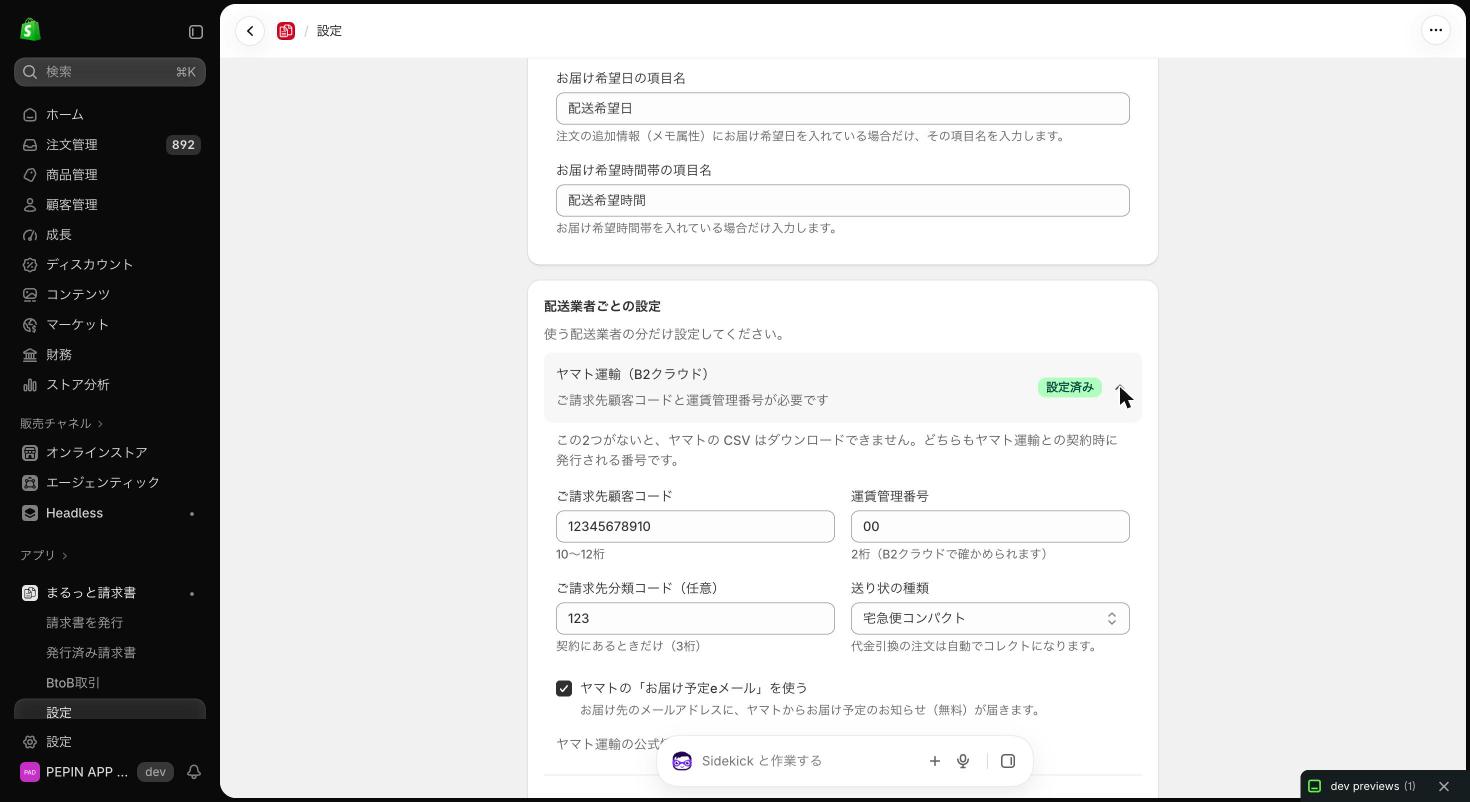
利用する配送業者の分だけ設定してください。
ヤマト運輸(B2クラウド)
| 項目 | 内容 |
|---|---|
| ご請求先顧客コード(必須) | 10〜12桁。ヤマト運輸との契約時に発行される番号です |
| 運賃管理番号(必須) | 2桁。B2クラウドで確認できます |
| ご請求先分類コード(任意) | 契約にある場合のみ(3桁) |
| 送り状の種類 | 代金引換の注文は自動でコレクトになります |
| ヤマトの「お届け予定eメール」を利用する | お届け先のメールアドレスに、ヤマトからお届け予定のお知らせ(無料)が届きます |
「ご請求先顧客コード」と「運賃管理番号」がないと、ヤマトの CSV はダウンロードできません。
佐川急便(e飛伝III)
| 項目 | 内容 |
|---|---|
| ご依頼主コード(任意) | 佐川急便から発行されたコードがあれば入力します |
| 送り状の「編集01」欄に注文番号を印刷する | オンにすると、注文番号を送り状に印刷します |
日本郵便(クリックポスト)
| 項目 | 内容 |
|---|---|
| 宛名につける敬称 | 個人宛ては「様」、会社・団体宛ては「御中」を選択します |
クリックポストには依頼主・代金引換・時間帯の欄がありません。
住所・電話番号の整え方
Shopify の注文の住所をそのまま出力すると、配送業者のシステムで取り込めないことがあります。アプリは次のように整えて出力します。
| 項目 | 整え方 |
|---|---|
| 建物名 | 各社の住所欄の幅に合わせて割り付けます。建物名を切り捨てることはありません |
| 都道府県 | Shopify は日本の住所でも「Tōkyō」のようなローマ字で返すことがあるため、日本語(東京都)に変換します |
| 電話番号 | Shopify が +819012345678 の形式で返す場合も、国内の形式(090-1234-5678)に変換します |
| 文字数 | 各社の項目の上限に合わせて、半角1文字・全角2文字で数えて収めます |
| 記号 | Shift-JIS で出力するとき、Mac や iPhone で入力された「−」「〜」などを、同じ見た目の文字に置き換えます |
お届け先の電話番号が未入力の注文も CSV に出力します(取り込み先で補えるため)。お届け先の氏名・郵便番号・住所が不足している注文は、ダウンロード時にエラーとして注文番号が表示されます。
代金引換の注文は、注文の支払い方法から自動的に判定します。
公式の情報
各社のシステムと取り込み方法については、各社の公式の情報をご確認ください。設定の[配送伝票]タブからも開けます。
次に読む: 9. 帳票の見た目を整える。ロゴ・印影・テンプレートの設定です。